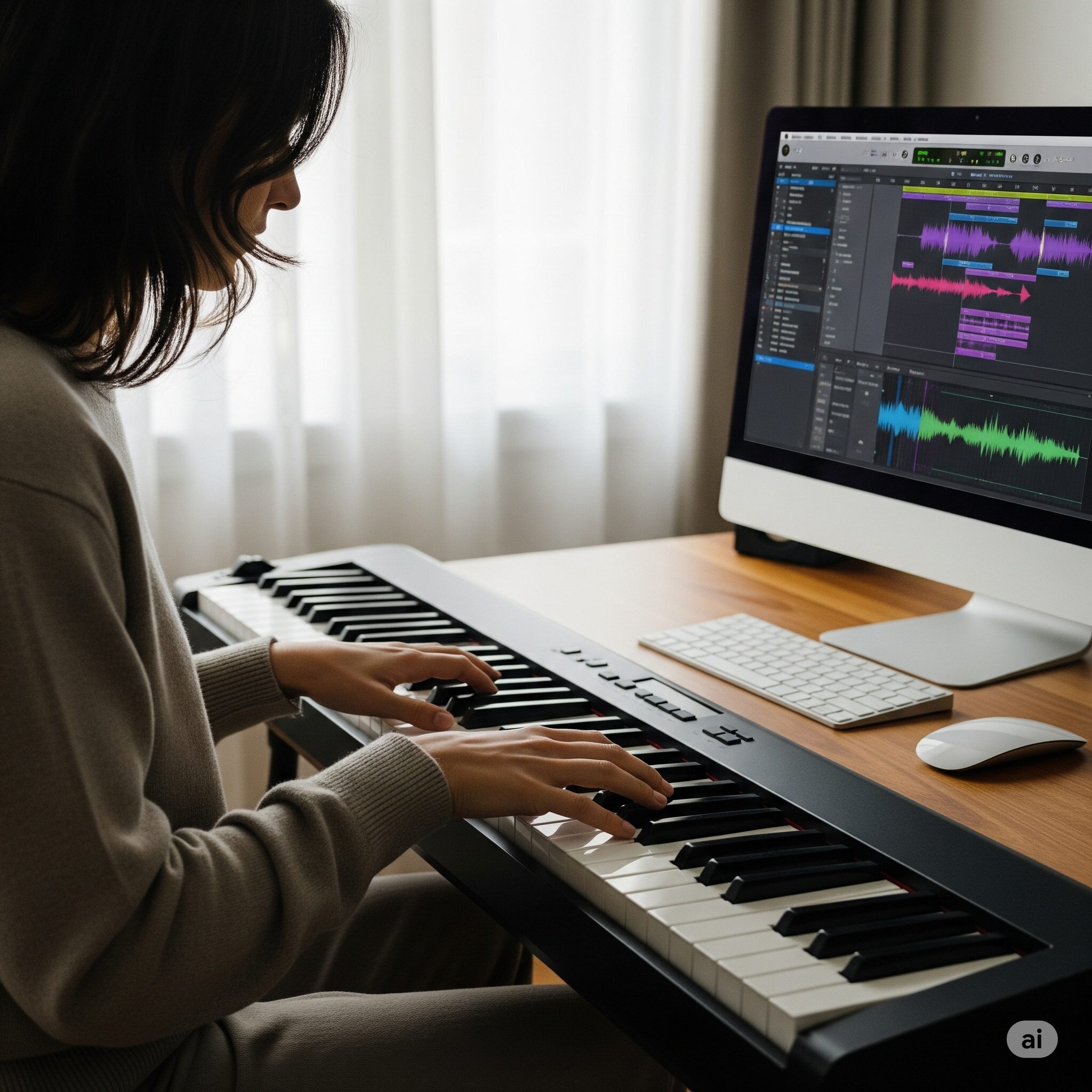
「電子ピアノの音、なんだか物足りないな…」と感じたこと、ありませんか。特に古い機種やエントリーモデルを使っていると、グランドピアノの録音や動画で聴くような豊かな響きとの差にモヤモヤしてしまうこと、ありますよね。わかります。私も楽器店で長年キーボードコーナーに立っていましたが、「今のピアノの音をもっと良くできないか」という相談は本当に多かったんですよ。
実はその悩み、電子ピアノを買い替えなくても解決できるかもしれません。方法はシンプルで、電子ピアノとパソコンをつないで、パソコン側の高品質なソフトウェア音源で音を鳴らすというもの。電子ピアノから送られるMIDI信号(=演奏情報)をパソコンで受け取り、ピアノ専用に作り込まれた音源で発音させることで、手持ちの電子ピアノのサウンドは劇的にアップグレードされます。
ただし、ここで多くの人がつまずくのが、鍵盤を弾いてから実際に音が鳴るまでの「遅延(レイテンシー)」問題。ほんのわずかな遅れでも、演奏していると気持ち悪いんですよね。この記事では、接続方法の選び方から、遅延を最小限に抑えるためのASIOドライバの設定、そしてオーディオ処理のキモになるバッファサイズの調整手順まで、初心者のあなたにも分かるように順を追って解説します。
読み終わる頃には、「自分の環境では何を用意して、どの順番で設定すればいいのか」がはっきり見えているはずですよ。
- 電子ピアノとパソコンを接続する具体的な方法(USB・MIDI・Bluetooth)と必要な機材が分かる
- パソコンのソフトウェア音源を活用して、電子ピアノの音質を大幅に高音質化できる理由が分かる
- リアルタイム演奏時の音の遅延(レイテンシー)の原因と、ASIOドライバ+バッファサイズ調整による遅延対策の手順が分かる
- DAWソフトを使って電子ピアノの演奏をパソコンで鳴らしたり録音したりする基本設定が分かる
電子ピアノをパソコンで鳴らす方法|基本設定と接続手順
- パソコンで電子ピアノを鳴らすメリット
- 接続方法の選び方(USB・MIDI・Bluetoothの比較)
- MIDI接続で電子ピアノをパソコンで鳴らす方法
- USB接続で電子ピアノをパソコンで鳴らす手順
- 音源を鳴らすためのASIOドライバ設定
- バッファサイズ調整の具体的な目安
- 無料・有料ソフトウェア音源の選び方
パソコンで電子ピアノを鳴らすメリット
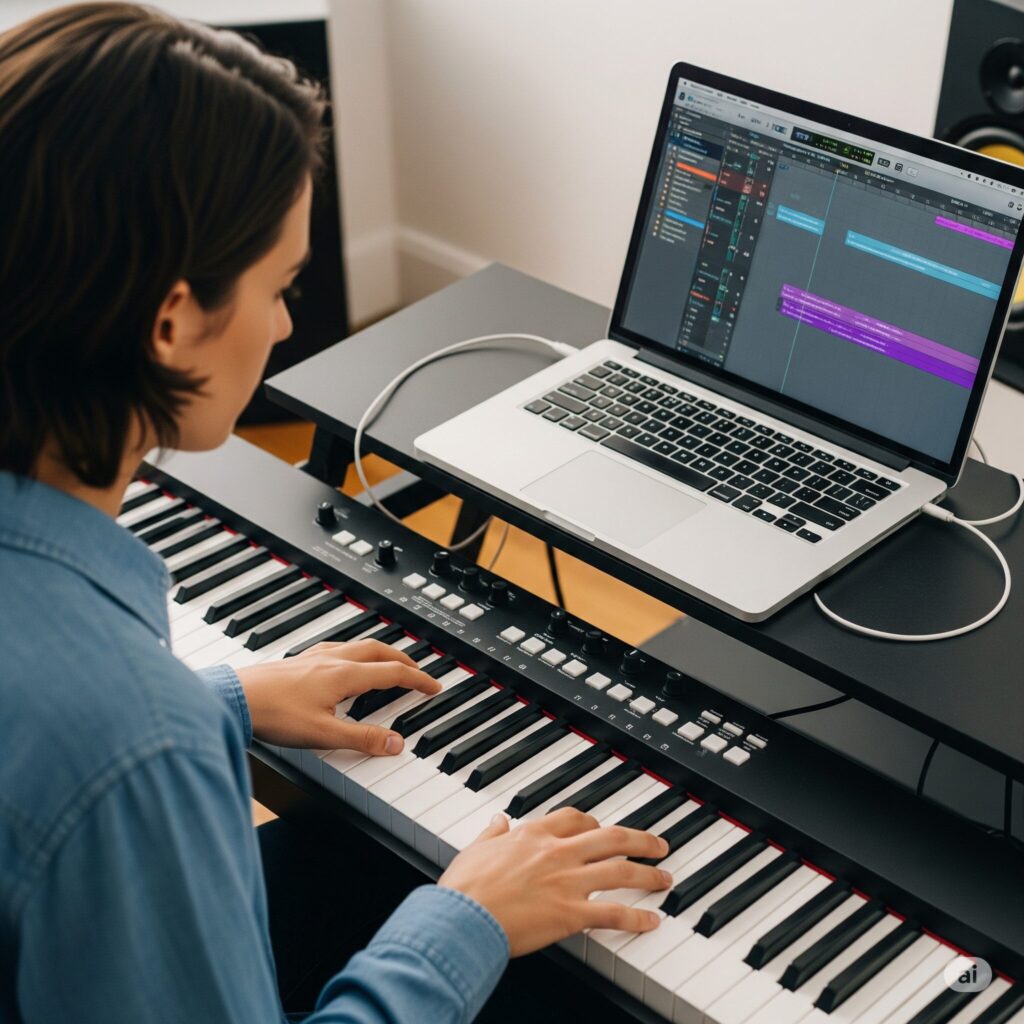
電子ピアノをパソコンに接続してソフトウェア音源で鳴らすメリット、結論から言っちゃいますね。手持ちの電子ピアノの音質を買い替えなしで大幅に向上させられて、しかも音楽制作の幅まで広がる。これに尽きるかなと思います。特に古い電子ピアノや、5〜10万円クラスのエントリーモデルを使っているあなたには、効果がかなり大きいですよ。
というのも、電子ピアノの音質はその機種の「内蔵音源」にほぼ依存しています。内蔵音源は本体価格の制約を受けるので、エントリーモデルではどうしても音のリアルさや響きの豊かさに限界があるんですよね。でもパソコンと連携すれば、パソコン上で動く高性能なソフトウェア音源が使えるので、鍵盤タッチはそのままに、まるで別の楽器を弾いているような豊かな音色が手に入ります。市販のギガバイト級の大容量ピアノ音源の中には無料配布されているものもあるので、うまく活用すればコストをほとんどかけずに劇的な高音質化も狙えます。
音楽制作の面でも、パソコン連携はかなり強力です。DAW(Digital Audio Workstation=パソコンで録音や編集をする音楽制作ソフト)を使えば、電子ピアノの演奏情報をMIDIデータとして録音・編集できます。録音した後に音源を差し替えたり、エフェクトをかけたり、タイミングや音の強弱をあとから細かく直したり。「弾き直さなくても修正できる」というのは、一度体験するとちょっと戻れない便利さです。
一方で、デメリットも正直にお伝えしておきますね。パソコンやオーディオインターフェース、ソフトウェア音源の導入に初期費用がかかる場合があること。そして最初の設定がやや複雑に感じられるかもしれないこと。さらに、PCのスペックによっては音の遅延(レイテンシー)が発生して演奏に影響することもあるので、この記事で解説する遅延対策とセットで環境を作るのが大事です。それでも、一度環境を整えてしまえば、演奏の楽しさも制作の自由度も、そして上達のスピードまで大きく変わる可能性を秘めていますよ。
接続方法は3つ|USB・MIDI・Bluetoothの比較と選び方
本題に入る前に、まず「自分はどの接続方法を使えばいいのか」をはっきりさせておきましょう。ここで迷う人、すごく多いんです。電子ピアノとパソコンをつなぐ方法は大きく3つ。あなたの電子ピアノの背面(または側面)の端子を見て、どれに当てはまるか確認してみてください。
| 接続方法 | 必要な機材 | 遅延 | 向いている人 |
|---|---|---|---|
| USB接続 | USBケーブル1本(多くはUSB-B↔USB-A) | 少ない | 本体に「USB TO HOST」端子がある人。基本はこれ一択 |
| MIDI接続 | MIDIインターフェース+MIDIケーブル | 少ない | USB端子がない古い電子ピアノを使っている人 |
| Bluetooth MIDI | 対応機種または専用アダプター | やや大きい | ケーブルなしの手軽さを優先したい人 |
 ピア憎
ピア憎迷ったら「USB端子があるならUSB接続」でOKですよ。今の電子ピアノはほとんどがUSB対応なので、まずは背面の端子をチェックしてみてくださいね。
MIDI接続で電子ピアノをパソコンで鳴らす方法
もしあなたの電子ピアノにUSB端子がなく、丸い5ピンのMIDI端子しか付いていない場合は、MIDI接続がパソコンで音を鳴らすための主要な手段になります。年代物の電子ピアノでもMIDI端子さえあれば現役で使えるので、諦めるのはまだ早いですよ。
MIDIとはMusical Instrument Digital Interfaceの略で、電子楽器同士で「どの鍵盤を、どのくらいの強さで、どのくらいの長さ押したか」といった演奏情報をデジタル信号としてやり取りするための世界共通規格です。ここで大事なのは、MIDIは音そのもの(オーディオデータ)ではなく、あくまで演奏の「指示書」だという点。だからこそ、受け取った側(パソコン)がどんな音源で鳴らすかを自由に選べるわけです。MIDIという規格の仕組みや歴史をもっと深く知りたい方は、MIDIの基礎から応用までを解説した記事も参考にしてみてください。
MIDI接続に必要なのは、「MIDIインターフェース」と、電子ピアノのMIDI IN/OUT端子の数に応じた「MIDIケーブル」です。MIDIインターフェースは、電子ピアノのMIDI信号をパソコンが理解できるUSB信号に変換して送り届ける、いわば通訳係のような機器。接続は意外とシンプルで、電子ピアノの「MIDI OUT」端子とインターフェースの「MIDI IN」端子をつなぎ、同様に電子ピアノの「MIDI IN」とインターフェースの「MIDI OUT」をつなぎます。「OUTから出た信号はINへ入る」と覚えると混乱しませんよ。これで電子ピアノからパソコンへ演奏情報を送り、パソコンから電子ピアノへ信号を返す双方向の通信が可能になります。
次に、MIDIインターフェースをUSBケーブルでパソコンに接続します。多くのMIDIインターフェースはUSBバスパワーで動くので、特別な電源は不要です。MacにはMIDIデバイスを扱うCore MIDIという仕組みがOS標準で備わっていて、WindowsもUSB-MIDIクラス対応の機器なら標準ドライバでそのまま認識されることが多いです。ただし機器によってはメーカー提供の専用ドライバが必要な場合もあるので、認識しないときはまずメーカーサイトを確認しましょう。Macの場合は「Audio MIDI設定」を開き、「MIDIスタジオを表示」から「MIDIを再スキャン」すれば、接続したデバイスが正しく認識されているか確認できます。
接続がうまくいけば、DAWソフトなどで電子ピアノの鍵盤を弾くとパソコン内のソフトウェア音源が鳴るようになります。ちなみに、古い電子ピアノの「本体の音そのもの」を高音質で録音したい場合は、MIDIではなく別途オーディオ用ケーブルでオーディオインターフェースに接続する必要があります。この録音方法については後半で詳しく解説しますね。
USB接続で電子ピアノをパソコンで鳴らす手順
近年の電子ピアノはほとんどの機種にUSB端子が搭載されていて、パソコンとの接続は以前に比べて格段に簡単になりました。USB接続なら、MIDIケーブルも別売りのMIDIインターフェースも不要。USBケーブル1本で電子ピアノの演奏情報をパソコンへ送れます。手軽に音質をアップグレードして音楽制作を始めたい初心者のあなたには、これが一番の近道かなと思います。
手順はこうです。まず電子ピアノの「USB TO HOST」端子とパソコンのUSB端子をUSBケーブルでつなぎます。電子ピアノ側の端子は、プリンターでよく見る四角い「USBタイプB」であることが多いので、対応する「USB-B ↔ USB-A」ケーブル(パソコンがUSB-Cのみの場合はUSB-B ↔ USB-C)を準備しましょう。ここでケーブルの形状を間違えて買ってしまう人が結構いるので、購入前に本体の端子形状を必ず確認してくださいね。なお、比較的新しい機種では本体側がUSB-C端子になっているものもあります。
通常はUSBケーブルをつなぐだけで、パソコンが電子ピアノをMIDIデバイスとして自動的に認識するはずです。もし認識されない場合は、電子ピアノのメーカー公式サイトを確認して、専用ドライバがあればインストールを。ドライバが古かったり破損していたりするのも認識されない原因になるので、最新版へのアップデートも検討しましょう。
接続が完了したら、DAWソフトやスタンドアロン(単体起動)のソフトウェア音源を立ち上げて、鍵盤を弾いて音が出るか確認します。ほとんどの場合、MIDIチャンネルなどの細かい設定はデフォルトのままで問題なく動作しますよ。
- 質の悪いUSBケーブルや長すぎるケーブルは、通信の不安定さや遅延の原因に
- USBハブを介した接続は電力不足や転送の不安定さを招きやすい。できればパソコンのUSBポートに直接接続を
- 充電専用のUSBケーブルではデータ通信ができない。必ず「データ転送対応」のケーブルを選ぶ
- 他のUSB機器をたくさんつないでいると干渉することも。トラブル時は一時的に外して検証を
シンプルな接続方法である一方で、こうしたトラブル時の対応策も頭の片隅に入れておくと安心です。
音源を鳴らすためのASIOドライバ設定
電子ピアノをパソコンで鳴らすとき、演奏と実際の音との間に生じるわずかな「遅れ」。これがレイテンシーと呼ばれるもので、快適な演奏を妨げる最大の敵です。鍵盤を押した一瞬あとに音が返ってくる感覚、想像しただけで気持ち悪いですよね。このレイテンシーを最小限に抑えるために、Windows環境ではASIO(Audio Stream Input/Output)ドライバの設定が極めて重要になります。ASIOドライバは、オーディオ信号の処理経路を短縮して音の遅延を劇的に改善してくれる仕組みです。ちなみにMacはOS標準のCore Audioが優秀なので、基本的にこの心配は少なめです。
具体的には、ASIOに対応したオーディオインターフェースを使うのが、最も確実なレイテンシー対策です。オーディオインターフェースとは、パソコンの音の入出力を専門に担当する外付け機器のこと。導入したら、DAWソフトやスタンドアロン音源の設定画面で、使用するオーディオデバイスとしてそのメーカーのASIOドライバを選択します。設定箇所は多くの場合「環境設定」や「オーディオ設定」の中にありますよ。
「オーディオインターフェースはまだ持っていない…」という場合でも、フリーソフトの「ASIO4ALL」をインストールすれば、擬似的にASIO出力環境を構築できます。まず無料で試してみたい人には十分アリな選択肢。ただしASIO4ALLは汎用ドライバなので、環境によってはノイズや音の遅延が完全には解消されないこともある点は理解しておきましょう。本格的に演奏や制作を続けたくなったら、専用のオーディオインターフェースへのステップアップを検討するのがおすすめです。
バッファサイズ調整の手順と目安|遅延対策の実践編
ASIOドライバ設定における最大のポイントが、「バッファサイズ」の調整です。バッファサイズとは、オーディオ信号を一時的に蓄えておくデータ量のこと。パソコンは音を途切れさせないように少し先の分まで貯めながら処理していて、この「貯める量」が大きいほど安定する代わりに遅延が増え、小さいほど遅延は減る代わりにCPUへの負荷が上がります。ここのバランス取りが遅延対策のキモなんです。
目安として、サンプリングレート44.1kHzの場合のバッファサイズと出力遅延のおおよその関係をまとめました。理屈のうえでの計算値なので、実際の体感遅延は機材やドライバによってもう少し増えますが、方向性をつかむ参考にしてください。
| バッファサイズ | 遅延の目安(44.1kHz時) | 体感・特徴 |
|---|---|---|
| 64サンプル | 約1.5ms | ほぼ遅延を感じない。高スペックPC向け |
| 128サンプル | 約2.9ms | リアルタイム演奏に快適。まず目指したいライン |
| 256サンプル | 約5.8ms | 多くの環境で安定と快適さのバランスが良い |
| 512サンプル以上 | 約11.6ms〜 | 遅れを感じやすい。ミックス作業など演奏しない場面向け |
手順としては、まず256サンプル程度から始めて、音切れやプチプチというノイズが出ないか確認しながら128→64と少しずつ下げていくのがおすすめです。小さくしすぎるとCPUに高い負荷がかかって音切れやノイズが発生するので、自分のパソコンのスペックと相談しながら、音切れしない範囲で最も低い値を見つけるのが理想。多くのDAWソフトではオーディオ設定や環境設定メニューからバッファサイズを変更できるので、実際にいろいろな数値を試しながら最適なバランスを探してみてくださいね。
ピア憎「演奏するときは小さめ、ミックスや書き出しのときは大きめ」と場面で切り替えるのが上級者の使い方。覚えておくと便利ですよ。
無料・有料ソフトウェア音源の選び方
電子ピアノをパソコンで鳴らす醍醐味は、内蔵音源に縛られず、多種多様なソフトウェア音源を自由に選べる点にあります。ソフトウェア音源はパソコンの内部で動く「バーチャルな楽器」で、DAWソフトに追加して使う外部ソフトシンセとも呼ばれます。内蔵音源より格段に音質が優れていたり、特定の楽器のリアルなサウンドをとことん追求していたりと、その世界はかなり奥深いですよ。
音源を選ぶときにまず確認すべきは、使っているDAWソフトがその音源の「プラグインフォーマット」に対応しているかという点です。プラグインフォーマットとは、DAWに音源を組み込むための規格のようなもので、主要なものにVST、AudioUnits(AU)、AAXなどがあります。DAWと音源の両方が同じフォーマットに対応している必要があり、例えばCubaseはVST対応なので、VST形式の音源を選べばOK。Macの Logic ProならAU対応の音源を選ぶ、という具合です。
予算に限りがある場合でも、無料のソフトウェア音源は強力な選択肢になります。インターネット上にはギガバイト級の大容量で高品質な無料ピアノ音源も存在していて、これらを使えばコストをかけずに大幅な音質改善が期待できます。無料でここまでできる時代、正直すごいなと思います。ただし無料音源の中には、音の強弱表現が乏しかったり、ノイズやバグがあったり、調律に微妙なズレがあるものも存在するので、試聴や利用者の評価を参考に選ぶことが大切です。
よりプロフェッショナルなサウンドや安定した動作を求めるなら、有料のソフトウェア音源の導入を検討するといいですよ。総合音源の「KOMPLETE」シリーズ、ピアノ音源の「Keyscape」、シンセ音源の「SERUM」など、定番と呼ばれる音源が多数あります。決して安い買い物ではないものの、その品質と機能は折り紙付き。バージョンや価格は更新されていくので、購入前に公式サイトで最新情報を確認してくださいね。自分の音楽制作の目的と予算に応じて最適な音源を選ぶことが、電子ピアノとパソコン連携を成功させる近道かなと思います。
電子ピアノをパソコンで鳴らす際の遅延対策と応用テクニック
- 電子ピアノをパソコンで鳴らす際の遅延(レイテンシー)対策の全体像
- DAWソフトとの連携で演奏を記録・編集する方法
- ワイヤレス(Bluetooth MIDI)接続の可能性と注意点
- 接続が認識されない場合のトラブルシューティング
- 電子ピアノの演奏をパソコンで高音質に録音する方法
- よくある質問(FAQ)
- 注意点と今後の展望、全体のまとめ
電子ピアノをパソコンで鳴らす際の遅延(レイテンシー)対策
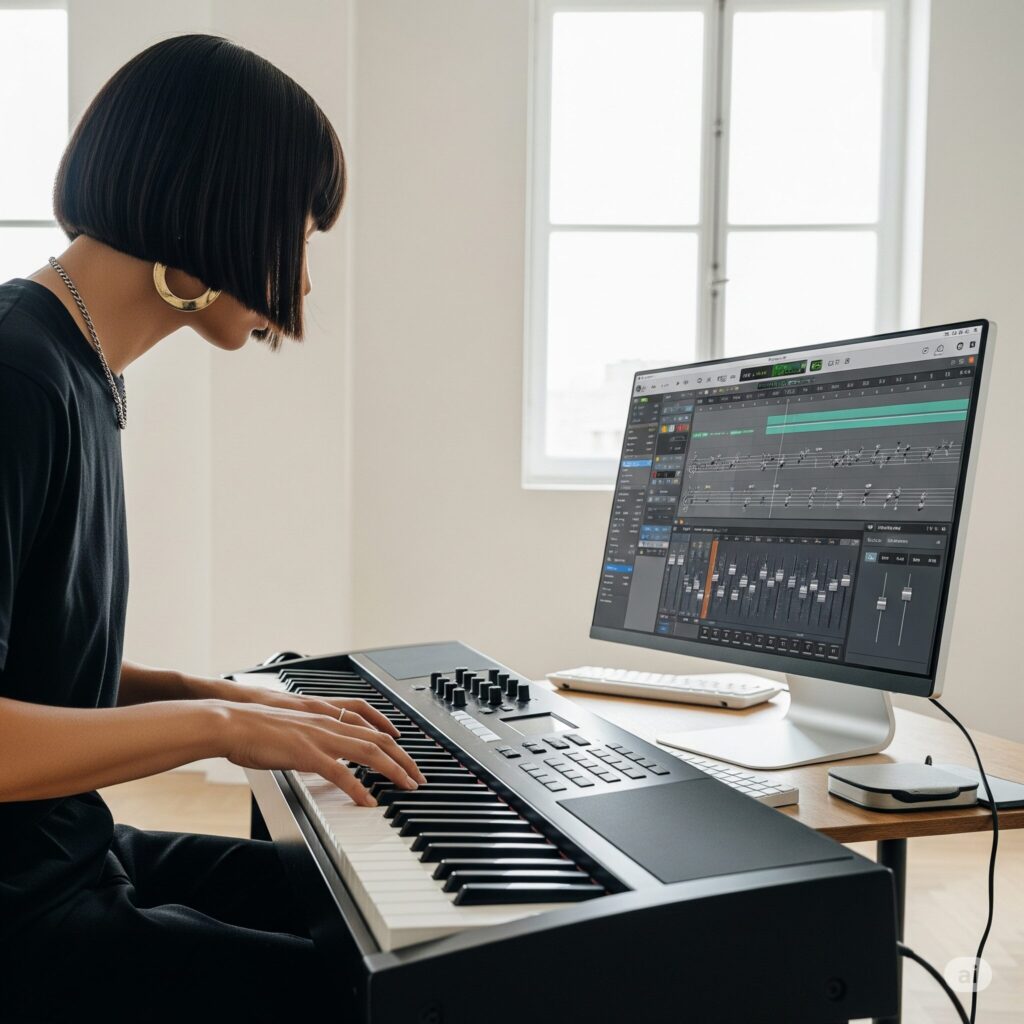
電子ピアノをパソコンにつないで演奏するとき、多くの人が直面するのが「レイテンシー」、つまり鍵盤を押してから実際に音が鳴るまでのごくわずかな遅れです。ほんの数十ミリ秒の遅れでも、演奏の正確さや気持ちよさに直接影響するので、可能な限り軽減したいところ。ここでは遅延対策を全体像として整理しますね。
最も効果的なのは、先ほども触れたASIOドライバ対応のオーディオインターフェースを導入することです。ASIOドライバはWindows環境でのオーディオ処理を高速化し、レイテンシーを大幅に短縮してくれます。オーディオインターフェースがない場合は無料のASIO4ALLを試す手もありますが、汎用ドライバゆえに完全な効果は期待できないケースもあります。ASIO導入後は、DAWソフトの設定で「バッファサイズ」の調整を。小さくすれば遅延は減りますがCPU負荷が増えて音切れやノイズのリスクが上がるので、PCスペックと相談しながら、音切れしない範囲で最も小さい値を見つけることが肝心です。
接続方法にも気を配りましょう。USB接続の場合、USBハブを介した接続や長すぎるUSBケーブルは、通信の不安定さを招いて遅延の原因になることがあります。できる限りパソコンのUSBポートに直接接続して、安定したデータ転送を確保するのがおすすめ。ワイヤレスのBluetooth MIDIも登場していますが、無線通信の特性上、有線に比べて遅延が発生しやすい傾向にあるため、リアルタイム演奏にはあまり向かない場合が多いです。ちなみに「音を聴く側」の遅延も見落としがちなポイントで、一般的なBluetoothヘッドホンで音源をモニターすると、そこでも遅延が上乗せされてしまいます。ヘッドホン側の遅延については電子ピアノとワイヤレスヘッドホンの遅延問題を解説した記事で詳しくまとめているので、あわせてどうぞ。
最後に、使うソフトウェア音源の種類もレイテンシーに影響します。CPU負荷の高い大容量音源は処理が遅れる原因になるので、リアルタイム演奏時には軽量な音源を使い、録音後に高品質な音源へ差し替える、という工夫も有効です。これらの対策を総合的に行えば、「弾いた瞬間に鳴る」快適な演奏環境を実現できて、音楽制作もぐっとスムーズに進められるようになりますよ。
DAWソフトとの連携で電子ピアノをパソコンで鳴らす
電子ピアノをパソコンに接続する最大の目的のひとつが、DAW(Digital Audio Workstation)ソフトとの連携です。DAWは、作曲・編曲・録音・ミックス・マスタリングといった音楽制作の全工程をパソコン上で行うための総合ソフト。電子ピアノをDAWと連携させれば、単に音を鳴らすだけでなく、演奏を記録して、修正して、様々な音源やエフェクトを組み合わせた本格的な楽曲制作に挑戦できるようになります。
設定の流れはこうです。まず電子ピアノをMIDIキーボードとしてDAWに認識させます。USB接続なら、ケーブルでつなげばほとんどのDAWで自動的にMIDI入力デバイスとして認識されるはず。MIDI端子しかない電子ピアノならMIDIインターフェース経由で接続します。次にDAW上で新規プロジェクトを作成し、インストゥルメントトラック(ソフト音源を鳴らすためのトラック)に、パソコンにインストール済みのソフトウェア音源(VSTプラグインなど)を読み込みます。これで、電子ピアノの鍵盤を弾くとDAWに読み込んだ音源から音が出るようになりますよ。
DAW連携の大きな魅力は、演奏した内容が「MIDIデータ」として記録されること。MIDIデータは音の高さ・長さ・強さ(ベロシティ)といった演奏情報であって実際の音の波形ではないので、録音後に自由に編集・修正できます。間違えた音符を削除したり、タイミングを直したり、強弱を細かく調整したり。あとからいくらでも「演奏を打ち直し」できるんです。さらにMIDIデータは音源に依存しないので、後から別のピアノ音源やストリングス、シンセサイザーに差し替えることも簡単。Cubase、Studio One、Logic Pro、Ableton Liveなど多機能なDAWが数多くあり、中にはDominoのようなMIDI打ち込みに特化した無料ソフトもあります。
「せっかくDAWを入れたなら曲も作ってみたい」というあなたは、作曲のやり方を初心者向けに7ステップで解説した記事も読んでみてください。DAWとの連携は、電子ピアノを練習用の楽器から本格的な音楽制作ツールへ進化させる鍵になりますよ。
ワイヤレス接続(Bluetooth MIDI)で電子ピアノをパソコンで鳴らす
技術の進歩により、電子ピアノとパソコンをワイヤレスでつなぐ方法も登場しています。主に「Bluetooth MIDI(BLE-MIDI)」と呼ばれる規格を使うもので、ケーブルの煩わしさから解放されるのが大きな魅力。配線を気にせず電子ピアノを好きな場所に置けるので、より自由で快適な演奏環境を作れる可能性を秘めています。部屋がスッキリするのは純粋に嬉しいですよね。
Bluetooth MIDIを使うには、電子ピアノ本体がBluetooth MIDIに対応しているか、またはBluetooth MIDIアダプター(Roland WM-1など)を電子ピアノのMIDI端子に接続する必要があります。パソコン側もBluetooth対応が前提で、Windows 10/11なら設定画面からBluetoothデバイスのペアリングを行えば接続できます。KORG BLE-MIDI Driverのような専用ドライバのインストールが必要な場合もあるので、お使いの機種の対応状況はメーカー公式サイトで確認しておきましょう。
ワイヤレス接続の最大のメリットは、やはりケーブルの取り回しが不要になることによる設置の自由度と見た目のすっきり感。リビングで気軽に演奏したい場合や、限られたスペースで機材を整理したい場合に重宝します。ただしデメリットもしっかりお伝えしておきますね。有線接続に比べて、ごくわずかながら遅延(レイテンシー)が発生しやすい傾向があります。リアルタイムでのシビアな演奏や複雑な音楽制作では、この遅延が演奏感に影響する可能性も。またWi-Fiや他のBluetooth機器との干渉で接続が不安定になったり、音切れが発生したりすることもあります。対応している電子ピアノやアダプターの種類もまだ限られているので、導入前に対応状況の確認は必須です。快適さ重視なら検討に値しますが、安定性や低レイテンシーを最優先するなら、有線接続が依然として推奨される選択肢かなと思います。
接続が認識されない場合のトラブルシューティング
電子ピアノをパソコンにつなごうとしてもうまくいかない…。そんなときも、原因の多くは簡単な確認作業で解決できます。焦る気持ち、わかります。でも大丈夫。ひとつずつ順番に確認していきましょう。
まず最も基本的な点として、ケーブルが正しく接続されているか、そして使っているケーブルが電子ピアノの端子に合っているかを確認します。MIDI接続ならMIDI INとOUTの接続が正しいか(OUTから出てINに入る向きになっているか)、USB接続ならUSB-BやUSB-Cといった端子の種類が合っているか、物理的にしっかり差し込まれているか。意外と「あと一押しで刺さっていなかった」なんてこともあるんですよ。
次にパソコン側の問題を確認します。USBハブを使っている場合、電力不足やデータ転送の不安定さから認識されないことがあるので、電子ピアノをパソコンのUSBポートに直接つなぎ直してみましょう。他のUSB機器がたくさんつながっている場合も干渉の原因になり得るので、一時的に外して試すのも有効です。それから、電子ピアノ本体の電源が入っているかも忘れずに。笑い話のようですが、これ、本当によくあるんです。
パソコンがデバイスを認識しているかどうかは、Windowsなら「デバイスマネージャー」、Macなら「Audio MIDI設定」で確認できます。デバイスマネージャーで「不明なデバイス」と表示されたり、適切なドライバ名が表示されなかったりする場合は、ドライバが正しくインストールされていないか、古い可能性が高いです。この場合は、電子ピアノのメーカー公式サイトから最新の専用ドライバをダウンロードして入れ直すのが解決策になります。Macの場合は「MIDIスタジオ」で「MIDIを再スキャン」ボタンをクリックすると認識を促せます。まれにUSBケーブル自体が不良品というケースもあるので、別のケーブルに交換して試すのも有効な手段。これらのステップを順に踏めば、ほとんどの接続問題は解決できるはずですよ。
- ①電子ピアノの電源とケーブルの差し込みを確認
- ②USBハブを外してPCのポートに直接接続
- ③デバイスマネージャー(Win)/Audio MIDI設定(Mac)で認識状況を確認
- ④メーカー公式サイトから最新ドライバを入れ直す
- ⑤別のUSBケーブルに交換して再検証
電子ピアノの演奏をパソコンで録音する方法
電子ピアノの演奏をパソコンで録音できるようになると、自分の演奏を客観的に聞き返せるので、上達への近道になります。録音した演奏を楽曲制作に活用したり、家族や友人と共有したりといった楽しみ方も広がりますよ。
いちばん簡単なのは、電子ピアノの音声出力端子からパソコンの音声入力端子にケーブルで直接つなぐ方法です。多くの電子ピアノには「Aux Out」や「Line Out」、またはヘッドホン端子といった音声出力端子が備わっています。ただ、パソコンに直接つなぐ方法は音質が劣化する可能性があるんですよね。より高音質で録音したいなら、「オーディオインターフェース」の導入を強くおすすめします。オーディオインターフェースは、電子ピアノから出力されるアナログ音声信号を高品質なデジタルデータに変換してパソコンへ送る機器。これにより、クリアでノイズの少ない高音質録音が可能になります。遅延対策の項で紹介したものと同じ機器なので、1台あれば録音にも遅延対策にも使えて一石二鳥です。
ケーブルは、電子ピアノの出力端子とオーディオインターフェースの入力端子の種類に合わせて選びます。一般的にはミニケーブルやフォーンケーブル(シールド)が使われますね。ケーブルの長さは、ノイズを拾いにくいように必要な範囲で最短のものを選ぶのがコツ。録音ソフトは、オーディオインターフェースに付属しているものや、無料の「Audacity」(Windows・Mac両対応)、「GarageBand」(Mac/iPhone標準)などで十分に事足ります。Studio OneやCubaseといったDAWソフトを使えば、録音だけでなく後から音を編集したりエフェクトを加えたりと、さらに高度な音楽制作も可能に。
録音したら、自分の演奏をじっくり聞き返して、テンポのズレや音の大きさのばらつき、音のつながりといった改善点を探してみましょう。弾いている最中は気づけなかった粗が、驚くほどよく見えます。ちょっと恥ずかしいんですけどね、これが効くんです。定期的に録音と聞き返しを繰り返すことで、客観的な視点から自分の演奏を分析でき、効率的な練習につながりますよ。
電子ピアノをパソコンで鳴らす方法のよくある質問(FAQ)
まとめ:電子ピアノをパソコンで鳴らす際の注意点と展望
電子ピアノをパソコンで鳴らす方法は、古い機種やエントリーモデルであっても、その音質を劇的に高音質化し、音楽制作の可能性を大きく広げてくれる魅力的な手段です。高品質なソフトウェア音源で弾く楽しさは、演奏そのもののモチベーションを上げてくれますし、ひいては上達にもつながっていくはずですよ。
ただ、導入と運用にあたってはいくつか注意点があります。まず、音の遅延(レイテンシー)対策は避けて通れない課題。特にWindows環境では、ASIOドライバ対応のオーディオインターフェースの導入と、適切なバッファサイズの設定が鍵になります。USB接続ではケーブルの品質や接続環境も重要で、USBハブの多用や長すぎるケーブルは不安定な動作や遅延の原因になることを覚えておきましょう。ワイヤレスのBluetooth MIDIは手軽さが魅力ですが、現状では有線に比べて遅延が発生しやすい傾向にあるため、シビアなリアルタイム演奏にはまだ向かない場合があります。
ソフトウェア音源は無料・有料問わず多種多様ですが、自分のDAWとの互換性(プラグインフォーマット)や、PCスペックとの相性の確認が重要です。無料音源には、強弱表現の限界やノイズ、調律のズレといった弱点を持つものもあるので、特性を理解したうえで選びましょう。トラブルが起きたときは、ドライバの確認、ケーブルの差し替え、USBポートの変更といった基本のトラブルシューティングから試すのが鉄則です。
将来的な展望としては、MIDI 2.0という次世代規格の普及により、より豊かな表現力や互換性の向上が期待されています。ワイヤレス技術も進化を続けているので、いずれはさらに低遅延で安定した無線接続が当たり前になるかもしれません。現状では、電子ピアノとパソコンの連携にはある程度の知識と設定が必要ですが、それを乗り越えた先には計り知れない音楽的探求の扉が待っています。まずはお手持ちのUSBケーブル1本と無料音源から、気軽に試してみてくださいね。
電子ピアノをパソコンで鳴らす方法のまとめ
- 電子ピアノをパソコンで鳴らす際は、MIDI信号によって演奏情報を送受信する
- 多くの電子ピアノはUSB端子経由でMIDI信号を送ることができ、最も簡単な接続方法である
- USB端子がない古い電子ピアノは、MIDIインターフェースやMIDI入出力端子付きのオーディオインターフェースとMIDIケーブルを介してパソコンに接続する
- MacはOS標準のCore Audioが優秀なため基本的に問題ないが、Windowsでの音楽制作にはASIOドライバの使用が推奨される
- ASIOドライバが用意されていない機器でも、ASIO4ALLのようなフリーソフトでASIO出力が可能になる
- 音の遅延(レイテンシー)は、オーディオインターフェースの使用とASIOドライバの導入で大幅に軽減できる
- バッファサイズを小さく設定すると遅延が改善されるが、CPU負荷が増すため、PCのスペックに応じて音切れしない最小値に調整することが重要
- バッファサイズはまず256サンプル程度から始め、128→64と様子を見ながら下げていくのが実践的な手順
- MIDIキーボードや電子ピアノの接続は、PCのUSBポートに直接つなぐか、専用のMIDIインターフェースを使用することで安定性が向上する
- Bluetooth接続のMIDIデバイスはワイヤレス通信の特性上、有線接続よりも遅延が発生しやすい傾向がある
- パソコンで電子ピアノの音を鳴らすには、DAW(デジタルオーディオワークステーション)ソフトや、スタンドアロンで動作するソフトウェア音源を用いる
- 無料のピアノ音源やサウンドフォントも多数存在し、活用すれば古い電子ピアノやエントリーモデルの音質を大幅にアップグレードできる
- ソフトウェア音源によってはCPU負荷が高く、リアルタイム演奏時の遅延の原因となるため、軽量な音源の選択やプラグインの整理も有効な対策になる
- 電子ピアノの音を高音質で録音するには、オーディオインターフェースを導入し、電子ピアノのPHONE端子(またはLine Out)とオーディオインターフェースのLINE INをオーディオケーブルで接続する方法がある
- 多くのDAWでMIDIとオーディオの設定が必要になるが、設定場所さえ分かれば操作は難しくない
- 一部の電子ピアノは、ローカルコントロールをオフにして内蔵音源を止め、MIDI信号のみを送りながら、パソコンのソフトウェア音源の音を電子ピアノのスピーカーから鳴らす設定も可能
まずは今日、お手持ちの電子ピアノの背面をのぞいて「USB TO HOST」端子があるか確認するところから始めてみてください。ケーブル1本で、あなたのピアノの音は生まれ変わるかもしれませんよ。