こんにちは。電子ピアノの楽しさを伝える「電子ピアノナビ」運営者のピア憎です。
「ピアノを独学で始めたいけど、教室に通う時間はない」「楽譜が読めなくても本当に弾けるようになるのかな」と迷っている大人の方、きっと多いですよね。最近はピアノ学習アプリがぐっと身近になって、なかでもドイツ生まれのflowkey(フローキー)が気になっている方もいるかなと思います。
ただ、いざ始めようとすると次々に疑問が出てきますよね。実際の評判や口コミはどうなのか、効果的な使い方はあるのか、ライバルであるSimply Pianoとはどっちがいいのか、料金プランはいくらで無料トライアルの仕組みはどうなっているのか、MIDI接続は難しくないのか、収録曲にJ-POPやアニソンはあるのか、そして合わなかったときの解約方法は分かりやすいのか。このあたりは始める前にしっかり知っておきたいポイントだと思います。
この記事では、初心者の方が抱えるそうした不安をまるごと解消できるよう、flowkeyの評判から具体的な使い方、料金や解約の手順まで、私が実際に調べて分かったことをぎゅっとまとめました。読み終えるころには、あなたがflowkeyを始めるべきかどうか、自分で判断できるようになっているはずです。
- flowkeyのリアルな評判と口コミの傾向
- 上達を加速させる機能の使い方とMIDI接続のコツ
- Simply PianoやSkooveとの客観的な違い
- 損をしない料金プランの選び方と確実な解約方法
flowkeyの基本機能と評判・口コミ
まずは、flowkeyが一体どんなアプリなのか、その核心から見ていきましょう。多くのユーザーから支持される理由もあれば、正直に言うと「ここはちょっと惜しいな」というポイントもあります。基本機能、リアルな評判、ヤマハとの提携による安心感、そして気になる上達効果まで、一つずつ丁寧に解説していきますね。このセクションを読むだけで、flowkeyを使っている自分の姿が具体的にイメージできるようになると思います。

flowkeyとはどんなピアノアプリか
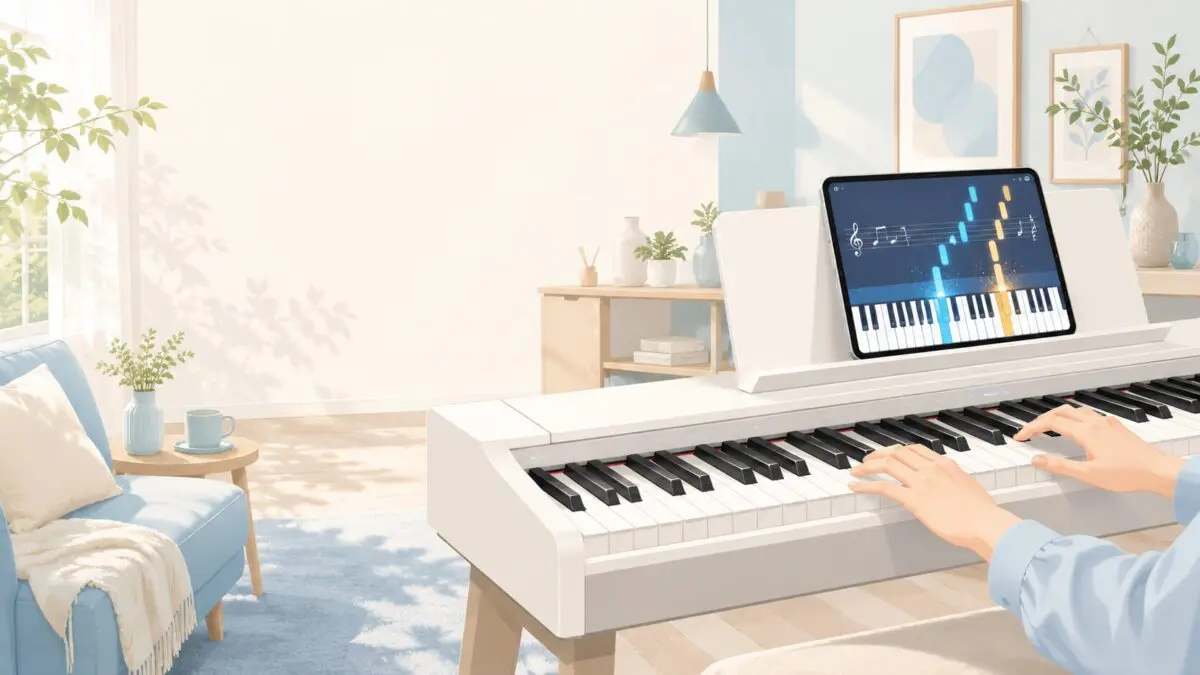
flowkeyは、ドイツ・ベルリン発のピアノ学習アプリです。スマートフォン、タブレット、パソコンのいずれかをピアノの上に置き、画面に表示される楽譜とプロピアニストの手元動画を見ながら練習を進めていく、という仕組みになっています。最大の特徴は、あなたが弾いた音をアプリがリアルタイムで聴き取り、正しい音かどうかを判定してくれる点です。音の入力は、デバイスの内蔵マイクで生音を拾う「マイク認識」と、電子ピアノやキーボードとケーブル等でつなぐ「MIDI接続」の2通りに対応しています。
開発の背景も、このアプリの信頼性を支える大事な要素です。flowkeyは、ヤマハ・ミュージック・ヨーロッパ、ベルリン工科大学、そしてドイツ連邦経済技術省からの開発支援や技術提携を受けて生まれました。単なる思いつきのアプリではなく、音楽教育と技術の両面から裏付けのあるサービスだということですね。世界中で多くの学習者に使われている、いわば定番のピアノ学習アプリの一つだと考えてもらって良いと思います。
では、初心者にとって何がうれしいのか。私が考える一番のポイントは、「楽譜が読めない」という最初の壁を、テクノロジーの力で大きく下げてくれるところです。上から映したプロの手元動画で、どの指でどの鍵盤を押さえているのかが一目で分かります。さらに、正しい音を弾くまでアプリが待ってくれる機能や、苦手な箇所だけを繰り返す機能など、独学者がつまずきやすいポイントを丁寧にサポートしてくれる機能が揃っています。詳しい機能の使い方は後のセクションでじっくり解説しますね。
flowkeyはアプリ単体で完結するため、基本的には音が鳴る鍵盤さえあれば練習を始められます。アコースティックピアノでもマイク認識で利用できますが、電子ピアノをお持ちなら後述するMIDI接続のほうが快適です。
良い評判と悪い口コミを徹底検証
新しいサービスを試すとき、一番気になるのは実際に使っている人の生の声ですよね。私も何かを始める前は必ず評判を調べます。flowkeyについても、たくさんの意見が見つかりました。ここでは良い評判と、正直なネガティブな声を、包み隠さずご紹介します。
良い評判:弾ける喜びが実感できる
ポジティブな声で圧倒的に多かったのが、「モチベーションが続く」「弾けるようになって感動した」というものでした。「楽譜が全く読めなかったのに、好きな映画のテーマ曲が弾けた」「子どもの頃に挫折したけれど、flowkeyのおかげで再挑戦できた」といった声が本当に多いんです。やはり「1曲を弾ききる」という成功体験が、学習を続ける大きな原動力になっているようですね。
また、正しい音を弾くまで待ってくれる「待機モード」を絶賛する声や、プロの手元動画で運指が分かりやすいという声も目立ちました。楽譜だけでは伝わりにくい指の動きや運び方を、目で見て真似できるのは、楽譜に苦手意識がある方にとって心強いサポートだと思います。
悪い口コミ:これだけでは不十分かも
最も多く指摘されるのが「指の形やフォームの指導がない」点です。脱力や手首の使い方までは教えてくれないため、変な癖がつく心配の声があります。加えて、「解約方法が分かりにくい」という声も見られました。
フォームに関しては、独学である以上どうしても弱点になりがちです。無理な力みを続けると指や手首を痛めるリスクもありますから、心配な方はYouTubeのピアノ講師の解説動画を併用したり、月に一度だけでも対面の単発レッスンを受けたりして、専門家に見てもらう機会を作るのが理想的かなと思います。これらの評判を総合すると、flowkeyは「ピアノ教室の完全な代わり」ではなく「独学で好きな曲を弾くための強力な補助ツール」と位置づけるのが、最も実態に合っていると私は考えています。
ヤマハ提携で得られる安心感
flowkeyを語るうえで外せないのが、楽器メーカーであるヤマハとの関係です。前述のとおり、flowkeyはヤマハ・ミュージック・ヨーロッパから開発支援を受けて誕生しました。世界的な楽器メーカーが関わっているという事実は、初めてアプリ学習に踏み出す方にとって、大きな安心材料になるのではないでしょうか。海外発のアプリは数多くありますが、信頼できる楽器メーカーの後ろ盾があるという点で、flowkeyは一歩抜きん出ていると感じます。
さらに実用面で見逃せないのが、ヤマハ製の対象電子ピアノやキーボードを購入すると、flowkeyのプレミアムプランが一定期間無料で使えるキャンペーンです。これから電子ピアノの購入を検討している方にとっては、ピアノ本体と高品質な学習アプリを同時に手に入れられる、かなりお得な機会だと思います。対象機種や無料期間、キャンペーンの実施状況は時期によって変わる可能性があるため、必ず購入前に最新情報を確認してください。楽器店の店員さんに尋ねるのが確実ですし、公式の案内も合わせてチェックすると安心です。(参考:ヤマハ公式サイト「flowkey アプリ」 https://jp.yamaha.com/news_events/2023/pianos/flowkey_campaign.html)
「これから電子ピアノを買って、flowkeyで練習を始めたい」という方は、機種選びの段階からこの特典を意識すると無駄がありません。予算別の選び方については、当サイトの電子ピアノは大人初心者におすすめか?選び方と上達法でも詳しく解説していますので、機種選びの参考にしてみてくださいね。なお、キャンペーンの内容は変更や終了の可能性があるため、最終的な条件は必ずヤマハおよびflowkeyの公式サイトでご確認ください。
効果はある?独学での上達度
「結局、flowkeyだけで本当に弾けるようになるの?」という疑問は、誰もが抱くところだと思います。私の見解を率直にお伝えすると、「弾きたい曲を弾けるようにする」という目的なら、十分に効果があると考えています。実際、楽譜が読めなかった方が数週間〜数か月で1曲を弾ききれるようになったという声は珍しくありません。これは、flowkeyが「曲を弾く」というゴールから逆算して必要な要素を学べる設計になっているからですね。
効果が出やすい理由は、学習を続けやすい仕組みにあります。難しい課題を小さなステップに分解し、達成感を積み重ねていく流れは、学習を継続するうえでとても理にかなっています。正しい音を弾くまで待ってくれたり、苦手な箇所だけを繰り返せたりする機能が、挫折のきっかけになりがちな「分からなくて止まる瞬間」を減らしてくれるんです。
逆に、効果が出にくいのは「正しいフォームや基礎をきっちり固めたい」「将来的に難曲をバリバリ弾きたい」というケースです。この場合は、flowkeyを入口にしつつ、フォームは動画や単発レッスンで補い、必要に応じて教則本も併用するのが上達の近道だと思います。
つまり、flowkeyの上達効果は「使い方」と「目的」次第で大きく変わります。「あの曲を弾けるようになりたい」という明確なゴールがある方ほど、その効果を強く実感できるはずです。なお、上達のスピードや成果には個人差があり、ここでの内容はあくまで一般的な傾向としてお読みください。本格的に基礎から学びたい場合は、専門家への相談も検討してみてくださいね。
flowkeyの効果的な使い方と練習法
flowkeyの真価は、搭載されている学習機能をいかにうまく組み合わせるかにかかっています。ただ最初から最後まで通して弾くだけでは、正直もったいないんです。このセクションでは、私が「これは絶対に使うべき」と感じた機能の活用法から、収録曲の探し方、レベル別アレンジ、そして快適な練習環境をつくるMIDI接続やトラブル対処まで、実践的な使い方を一気に解説していきます。ここをマスターすれば、上達スピードは確実に変わってきますよ。

待機モードやループ機能の活用法
初心者が挫折する最大の原因は、楽譜から「どの音か」を読み取り、「どの鍵盤か」に変換し、「どの指で弾くか」を判断する、という複数の処理を曲のテンポに合わせてこなしきれなくなる、いわば情報処理のパンク状態です。flowkeyの「待機モード」は、この問題を根本から解決してくれます。このモードをオンにすると、あなたが正しい音を弾くまでアプリは何分でも待ってくれます。テンポのプレッシャーから完全に解放されるので、「次のドはどこだっけ」と落ち着いて鍵盤を探せるんです。この安心感が、練習への心理的なハードルをぐっと下げてくれます。
もう一つの主役が「ループ機能」です。これは、スキル習得で重要とされる「弱点を集中的に反復する」練習を強力に後押ししてくれる機能です。たとえば、サビの特定のコードチェンジがどうしてもスムーズにいかないとします。その場合、画面上で苦手な2小節だけを範囲指定すると、その部分だけが永遠にリピート再生される「自分専用の特訓モード」が完成します。すでに弾ける部分を何度も弾き直す無駄を省き、限られた練習時間を弱点克服に全集中できるわけですね。
(1)待機モードで音と鍵盤の位置を1音ずつ覚える → (2)ループ機能で難所を集中反復 → (3)スロー再生でゆっくり確実に → (4)少しずつテンポを上げて仕上げる。この順番を意識するだけで、無理なく1曲を完成させられます。
さらに「スロー再生機能」を組み合わせると効果は倍増します。再生速度を50%や75%に落とせば、速いパッセージも脳が理解できるスピードで確認できます。しかも速度を落としても音の高さは原曲のまま維持されるので、ゆっくり弾きながら正しい音感も養えます。待機モード・ループ・スロー再生。この3つを使いこなせるかどうかが、flowkeyを使い倒せるかの分かれ目だと私は思っています。
初心者向け片手練習のやり方
ピアノ演奏の大きな壁の一つが、右手と左手がそれぞれ別の動きをしながら、全体として一つの音楽を奏でる「両手の協調」です。初心者の方がいきなり両手で練習しようとすると、情報処理が追いつかず、すぐに混乱してしまいます。これはもう、誰もが通る道ですね。ここで頼りになるのが、flowkeyの「片手練習機能」です。
使い方はとてもシンプルです。練習画面で「右手」を選べば、左手パートはアプリが完璧なリズムとハーモニーで自動演奏してくれます。これにより、あなたは音楽全体の流れを感じながら、右手のメロディラインに100%集中できます。左手を選べば逆も同様です。つまり、片手ずつ確実にマスターしてから、最後に両手を統合するという、最も確実な道筋を踏めるわけですね。
私がおすすめしたいのは、片手練習とスロー再生をセットで使うことです。具体的には、まず右手だけを50%の速度でゆっくり確認しながら、指の動きを体に覚えさせます。次に同じことを左手でも行います。それぞれが安定して弾けるようになったら、両手をゆっくり合わせ、徐々にテンポを上げていきます。焦って両手から始めるより、結果的にずっと早く弾けるようになるはずです。
片手練習は便利ですが、いつまでも片手だけに頼っていると両手の協調が育ちにくくなります。あくまで「両手で弾くための準備段階」と位置づけ、できるようになったら早めに両手練習へ移行するのがおすすめです。
初心者の方が独学でつまずきやすいポイントは、こうした練習の順序を知らないまま我流で進めてしまうことだと感じます。大人の初心者がどう上達を目指すかについては、当サイトの電子ピアノは大人初心者におすすめか?選び方と上達法でも触れていますので、練習の全体像をつかむ参考になればうれしいです。
J-POPやアニソンなど収録曲を紹介
どんなに機能が優れていても、肝心の「弾きたい曲」がなければモチベーションは続きませんよね。その点、flowkeyのラインナップは非常に充実しています。収録曲は数千曲のラインナップがあり(※過去の公式発表では1,500曲以上)。クラシックの定番である「エリーゼのために」や「カノン」はもちろん、久石譲さんのような映画音楽、ジャズのスタンダード、洋楽ポップス、さらにはゲーム音楽まで、ジャンルは本当に幅広いです。
そして、flowkeyが海外製アプリと一線を画す最大のポイントが、日本のJ-POPやアニソンへの強さです。海外のピアノアプリの多くは洋楽中心で、J-POPが1曲も入っていないこともあります。その点flowkeyは、日本のユーザーの嗜好をよく理解していて、知っている曲から練習を始められるのが大きな魅力です。知っているメロディなら「次はこう来るはず」という予測が効くので、初心者でもとっつきやすく、練習がぐっとはかどります。
曲は「レベル」と「カテゴリー」で絞り込めます。気になる曲はまず試聴して演奏イメージを確認しましょう。お気に入り登録しておけば「マイソング」からすぐ呼び出せて便利です。なお、曲名は日本語よりアルファベットや作曲家名で検索するとヒットしやすい場合があります。
注意点として、収録曲のラインナップは随時更新されており、過去にあった曲が入れ替わることもあります。「絶対にこの曲を弾きたい」という明確な目的がある場合は、まず無料アカウントやトライアルで、その曲が現在収録されているか、自分のレベルに合うアレンジがあるかを確認してから本格的に始めるのが確実です。最新の収録状況は公式サイトやアプリ内でご確認くださいね。
レベル別アレンジで挫折を防ぐ
flowkeyのもう一つの素晴らしい点が、同じ曲を複数の難易度で用意している「レベル別アレンジ」です。たとえば憧れの曲があっても、原曲の楽譜が難しすぎて手が出せない、ということはよくあります。でもflowkeyなら、その曲を諦める必要はありません。自分の今の実力に合ったアレンジから始められるんです。
| レベル | 特徴 | 対象の目安 |
|---|---|---|
| 初心者 | メロディはほぼ単音、左手は全音符などシンプル | 初めて鍵盤に触れる人、楽譜が読めない人 |
| 中級者 | 両手の動きが増え、基本的なコード伴奏やアルペジオが登場 | 少しピアノ経験がある人 |
| 上級者 | オクターブ奏法や速いパッセージなど原曲に近い華やかさ | 表現力を追求したい人 |
| プロ | 原曲の完全再現や演奏会用の高度なアレンジ | 演奏家レベルの技巧に挑戦したい人 |
このシステムのおかげで、ユーザーは自分の現在の実力に最適な楽譜で、大好きな曲の練習をすぐ始められます。そして練習を続けて上達したら、同じ曲のより難しいバージョンに挑戦して、自分の成長を実感することもできるんです。この「成長の可視化」は、学習を長く続けるうえで本当に大切な要素ですね。「前は初心者アレンジでやっとだったこの曲が、今は中級者アレンジで弾ける」という体験は、何よりのモチベーションになります。
難易度表記はあくまで目安であり、同じレベル内でも曲によって難しさには幅があります。少し背伸びしたいときは一つ上のレベルに挑戦し、難しすぎたら一つ下に戻る、というように柔軟に使い分けるのがコツです。無理に難しいアレンジに固執すると挫折のもとになるので、最初は「少し簡単すぎるかな」と感じるくらいのレベルから始めるのが、結果的に長続きする秘訣だと私は思います。
上達の鍵となるMIDI接続の手順
flowkeyを100%活用するうえで、避けて通れないのが接続方法の話です。結論から言うと、お持ちの楽器が電子ピアノやMIDIキーボードなら、迷わずMIDI接続を選んでください。これが快適な練習環境を手に入れるための絶対条件だと私は考えています。マイク認識は手軽でアコースティックピアノでも使える反面、テレビやエアコンなどの環境音を誤認識したり、和音や速いフレーズの認識精度が落ちたりするデメリットがあります。一方MIDI接続なら、弾いた情報をデジタル信号として直接送るため、認識精度が極めて高く、雑音の影響も受けません。flowkeyの神機能である待機モードは正確な音認識が前提なので、ストレスを減らす意味でもMIDI接続が断然おすすめです。

まずは楽器の端子を確認
難しそうに聞こえますが、必要な機材さえ揃えればケーブルをつなぐだけなので意外と簡単です。最近の電子ピアノの多くは、四角い形の「USB Type-B」(USB TO HOST端子)を備えています。古いモデルや高機能モデルだと、丸くて穴が5つ空いた「MIDI端子」が付いていることもあります。まずはご自身のピアノの裏側や側面を見て、どちらの端子があるか確認しましょう。
デバイス別の接続パターン
iPhoneや旧型iPad(Lightning端子)の場合は、Apple純正のカメラアダプタを介して接続します。新しいiPadやAndroid(USB-C端子)で楽器側がUSB-Bなら、USB-C → USB-Bケーブル1本でつながるのが一番スマートです。また、Roland・Yamaha・Kawaiなどの比較的新しい電子ピアノには、Bluetoothでワイヤレスにつなげる機種もあります。具体的なヤマハ機種での接続例は、当サイトのヤマハ P-225のMIDI接続|PC・iPad設定とおすすめDAWが参考になりますので、同系統の機種をお使いの方はあわせてどうぞ。
100円ショップなどの安価なケーブルには「充電専用」でデータ通信できないものがあります。MIDI接続には必ず「データ転送対応」と書かれた製品を選んでください。iPhone/iPadではApple純正アダプタを選ぶと、OSアップデート後も安定しやすいです。
 ピア憎
ピア憎MIDI接続は「最初の準備」さえ越えれば、あとは挿すだけです。ここで快適な環境を作っておくと、その後の練習効率がまるで変わってきますよ。手持ちの変換プラグで迷ったら、電子ピアノの変換プラグはダイソーで買える|100均で揃える方法ものぞいてみてくださいね。
▶ MIDI接続対応の電子ピアノを見てみる



音が認識されない時の対処法
練習中に弾いた音が認識されないと、先に進めず本当にストレスですよね。でも、この問題はほとんどの場合、原因を順番に切り分けていけば解決できます。慌てずに一つずつ試していきましょう。
マイク認識モードの場合
マイク認識で問題が起きているなら、原因は「音そのもの」か「マイク設定」のどちらかにあることが多いです。まずは環境ノイズを徹底的に排除しましょう。テレビやエアコン、家族の会話、外を走る車の音など、人間の耳では気にならない音でも高感度なマイクは拾ってしまいます。これらを一つずつオフにするか、練習部屋を変えてみてください。デバイスから出るガイド音をマイクが拾って混乱することもあるので、イヤホンやヘッドホンを使うのは非常に有効です。次に、アプリにマイクの使用許可を与えているかも確認しましょう。iPhoneなら設定からプライバシー、マイクと進み、flowkeyがオンになっているかをチェックします。Androidも同様に、アプリの権限設定からマイクが許可されているか確認してください。
MIDI接続モードの場合
MIDI接続で認識されない場合は、原因が物理的な接続かソフトウェア設定にあることがほとんどです。まずケーブルが奥までしっかり刺さっているか、半挿しになっていないかを確認します。一度すべて抜いて、カチッと差し直してみてください。前述のとおり充電専用ケーブルでは信号が送れないので、必ずデータ転送対応のものを使います。それでもダメなら、flowkeyアプリを一度完全に終了して再起動するのが最も簡単で効果的です。Androidの場合は、ケーブル接続時に通知から接続モードを「充電」から「MIDI」に切り替える必要がある機種もあります。また、一部の電子ピアノでは外部機器とMIDI通信するための本体側の設定が必要な場合があるので、お持ちのピアノの取扱説明書も確認してみてくださいね。手順どおり試せば、多くのケースは解決できるはずです。
楽譜と動画がズレる時の解決策
「お手本の手元動画と、下に流れてくる楽譜のタイミングがだんだん合わなくなってくる」という現象も、練習の快適さを大きく損なう問題ですよね。この原因は、大きく分けて「ネットワークの問題」と「デバイス側の問題」の2つに整理できます。
まずネットワークについて。flowkeyは手元動画を高画質でストリーミング再生しているため、インターネット接続が不安定だと、動画の読み込みが楽譜の進行に追いつかずズレが生じます。対策としては、Wi-Fiルーターの近くで電波の強い場所で使う、長時間つけっぱなしのルーターを一度再起動する、回線が混みやすい夜間を避けて比較的空いている時間帯に試す、といった方法が有効です。Androidならアプリのキャッシュをクリアするのも効果的なことがあります。
Bluetoothイヤホンの遅延が、ズレの最大の原因であることが非常に多いです。ワイヤレスは便利ですが、音を無線で飛ばす際にどうしても遅延が発生します。音と映像のタイミングが命の楽器アプリでは、これが致命的なズレに感じられます。練習時は必ず有線のイヤホン・ヘッドホンを使うのが鉄則です。
デバイス側の対策としては、有線イヤホンに切り替えるほかに、バックグラウンドで動いている他のアプリを終了してメモリやCPUに余裕を持たせる、動作が重いと感じたらデバイス自体を再起動する、といった基本的なリフレッシュが効きます。練習の質を左右する有線ヘッドホン選びについては、当サイトの電子ピアノ用ヘッドホンのおすすめでも詳しく解説していますので、買い替えを検討中の方は参考にしてみてください。これらを試せば、ほとんどのズレ問題は解決できるはずです。
flowkeyの料金プランと解約方法
ここからは、少し現実的ですが非常に大切な、お金と契約の話です。flowkeyの優れた機能を最大限に活用するには、有料のプレミアムプランへの登録が前提になります。料金体系をきちんと理解し、多くの人がつまずく無料トライアルの仕組みや解約方法を事前に知っておくことで、安心してピアノ学習をスタートさせましょう。Simply PianoやSkooveといった他アプリとの違いも、ここで整理しておきますね。

料金プランとお得な選び方
flowkeyは、基本機能を無料で試せる「フリーミアム」モデルを採用しています。無料アカウントでは、コース動画の一部と複数の人気曲(おおむね8曲程度)を利用できます。これはあくまで動作確認やUI体験用と割り切り、本格的に使うならプレミアムプランへのアップグレードが前提になります。なお、無料アカウント自体はキャンセル不要で、無期限で無料のまま使えます。
| プラン | 料金の目安 | こんな人におすすめ |
|---|---|---|
| 1ヶ月プラン | 約2,100円 | 特定の1曲だけ短期集中で習得したい人、まず試したい人 |
| 6ヶ月プラン | 約9,100円 | 数か月かけてじっくり取り組みたい人 |
| 1年プラン | 約12,800円 | 長期的に続けたい人、コスパ最重視の人 |
表を見れば一目瞭然ですが、月あたりの単価で言えば1年プランが圧倒的にお得です。1ヶ月プランと比べると、月々の負担がぐっと下がります。「これから腰を据えてピアノを趣味にしたい」という方なら、1年プランが最も合理的な選択だと思います。いきなり1年は不安という方は、まず1ヶ月プランで試して、続けられそうなら1年プランに切り替える、というステップがおすすめです。
アプリ内から課金するよりも、パソコンやスマホのWebブラウザでflowkey公式サイトを開いてからプランを契約したほうが、手数料が引かれず安くなる場合があります。契約前に両方の価格を見比べてみましょう。
「まずは無料で試したい」と思うのが自然ですよね。flowkeyも7日間の無料トライアルを提供していますが、これには多くのサブスクリプションサービスに共通する、いわば落とし穴とも言える仕組みがあります。知らずに始めると思わぬ出費につながりかねないので、必ず以下を理解しておいてください。
無料トライアルの開始には、クレジットカードやApple/Googleアカウントの決済情報の登録が必要です。そしてトライアル期間が終了した瞬間、何もしなければ自動的に有料プランへ移行し、料金が請求されます。通知が来ないか、見逃しやすい形でしか届かないことも多いので要注意です。
この「うっかり課金」を防ぐために、無料トライアルを始めたら、その場で次の対策を実行することを強くおすすめします。まず、トライアル開始日から数日後(7日間トライアルなら6日目あたり)を、スマホのカレンダーに「flowkey 解約期限」など分かりやすい名前で登録します。次に、当日の朝と前日の夜にリマインダーが鳴るよう通知を設定しておきます。
実は最も安全なのは、トライアル開始直後に解約手続きをしてしまうことです。多くのサービスでは、トライアル開始直後に解約しても、残りの無料期間中はすべての機能をそのまま使えます。「継続するか迷っている」という段階なら、忘れないうちに先に解約手続きを済ませておくのが、課金トラブルを100%防ぐ確実な方法です。トライアルの仕組みや期間は変更される可能性があるため、開始前に公式の最新案内を必ず確認してくださいね。
iPhoneとAndroidの解約方法
「いざ解約しようと思ったら、やり方が分からずパニックになった」という声は本当によく聞きます。ここで絶対に覚えておいてほしい大原則があります。それは、アプリをアンインストール(削除)しただけでは、定期購読は一切解約されないということです。アプリを消しても契約は継続中とみなされ、次の更新日には容赦なく料金が請求されます。解約は必ず「契約した場所」で正式な手続きを踏む必要があります。
Webサイトから登録した場合
公式サイトでクレジットカードやPayPalから直接登録した場合は、最もシンプルです。flowkey公式サイトにブラウザでログインし、設定アイコンからアカウントを開き、契約中プランの下にある購読解約のボタンから手続きを進めます。
iPhone/iPad(App Store)の場合
最も多くの人が混乱するのがこのパターンです。なぜなら、flowkeyのアプリ内には解約ボタンが存在しないからです。解約は端末の「設定」から行います。ホーム画面で設定アプリを開き、一番上の自分の名前(Apple ID)をタップ、続いて「サブスクリプション」を選びます。一覧からflowkeyを探してタップし、表示される画面の下部にある「サブスクリプションをキャンセルする」を選べば完了です。
Android(Google Play)の場合
Androidの場合も、アプリ内ではなくPlayストアから手続きします。Google Playストアアプリを開き、右上のプロフィールアイコンをタップ、「お支払いと定期購入」から「定期購入」を選びます。一覧からflowkeyを探してタップし、「定期購入を解約」を選べば完了です。契約した場所さえ覚えておけば手順自体は難しくありません。どこで契約したか忘れた場合は、クレジットカードの明細やApple/Googleからの購入確認メールを見返してみてください。なお、画面の文言や手順はOSのアップデートで変わることがあるため、うまくいかない場合は各社の公式ヘルプを確認するのが確実です。
Simply PianoやSkooveとの比較
ピアノ学習アプリを探していると、必ず比較対象に挙がるのがイスラエル発のSimply Pianoと、flowkeyと同じドイツ発のSkooveです。どれも独学をサポートする目的は同じですが、アプローチの哲学が大きく異なります。どれが優れているという話ではなく、あなたの性格や目的にどれが合うかという視点で選ぶのが大切ですね。
| 項目 | flowkey | Simply Piano | Skoove |
|---|---|---|---|
| 学習スタイル | 実践重視・曲先行型 | 基礎重視・カリキュラム型 | 教育コース重視・理論も学べる |
| ゲーム要素 | 少なめ(シンプル) | 強め(星評価など) | 中程度 |
| 向いている人 | 弾きたい曲が明確な大人・再開組 | 完全初心者・子ども | 理論や即興も学びたい人 |
| 手元動画 | 実写で分かりやすい | キャラ中心の表示 | あり |
もしあなたが「あの映画のテーマ曲をとにかく弾けるようになりたい」「昔少し習っていた曲にもう一度挑戦したい」と考えているなら、ゴールが明確なほど力を発揮するflowkeyがおすすめです。一方、「何から始めればいいか分からない」「ゲーム感覚で楽しく続けたい」「子どもに始めさせたい」という方なら、Simply Pianoのほうがスムーズに入っていけると思います。そして「理論や即興演奏、聴音までしっかり学びたい」というアカデミックな志向の方には、Skooveも良い選択肢になります。ただし、UIの洗練度や収録曲の幅広さでは、flowkeyに軍配が上がると評価されることが多い印象です。
迷ったら、各アプリにある無料体験を順番に試して、自分が一番続けられそうなものを選ぶのが結局いちばんの近道です。アプリの仕様や料金は変わることがあるので、比較検討の際は各公式サイトで最新情報を確認してくださいね。
よくある質問FAQ
最後に、flowkeyについて読者の方からよく寄せられる疑問を、Q&A形式でまとめておきます。始める前のちょっとした不安解消に役立ててください。
まとめ:flowkeyでピアノを始めよう
今回は、ピアノ学習アプリflowkeyについて、評判や口コミから、上達を加速させる具体的な使い方、そして多くの人が不安に感じる料金や解約方法まで、私なりに徹底的に深掘りしてきました。最後に要点をもう一度まとめておきますね。
- flowkeyの強みは、待機モードやループ機能で挫折させない工夫が満載なこと
- 「弾きたい曲が明確な大人・再開組」に特に最適なアプリ
- フォーム指導はないため、動画や単発レッスンで補うと安心
- 快適に使うなら、認識精度の高いMIDI接続が断然おすすめ
- 無料トライアルは自動更新が前提。カレンダー登録などの対策を
- 解約は契約した場所(Web/Apple/Google)から。アプリ削除だけではNG
flowkeyは、「楽譜が読めない」という独学最大の壁をテクノロジーで取り払い、ダイレクトに「演奏する喜び」へ導いてくれる、現代ならではの心強いツールです。もちろん万能ではありませんが、この記事でお伝えした知識を持って臨めば、長所を最大限に引き出し、短所をうまくカバーしながら、あなたのピアノライフを豊かにしてくれるはずです。
なお、料金や解約条件、収録曲、キャンペーンなどの最新かつ正確な情報は、必ずflowkey公式サイト(https://www.flowkey.com/)でご確認ください。費用や契約に関わる最終的な判断はご自身の責任で行っていただき、不明点があればflowkeyのサポートなど専門の窓口にご相談くださいね。
「いつかピアノが弾けたらいいな」。その「いつか」を「いま」に変える一歩を、flowkeyと一緒に踏み出してみてはいかがでしょうか。あなたのピアノライフが楽しいものになるよう、心から応援しています。