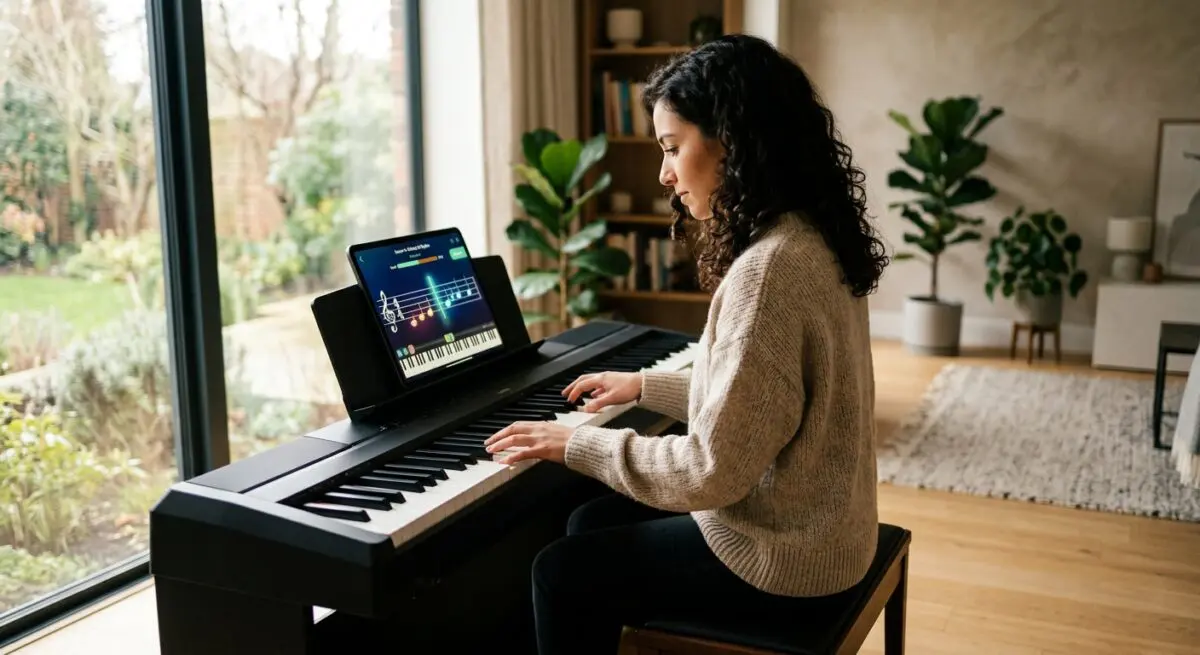
「Skoove(スクーヴ)って評判はいいの?」「無料で使えると思ったら、あとから高い料金を請求されない?」「Simply Pianoやflowkeyと比べて、結局どれが自分に合うんだろう?」。Skooveを調べ始めると、このあたりがいちばん気になりますよね。
特に注意したいのが、Skooveには無期限で一部を使える無料版と、Premiumを一定期間試せる無料トライアルの両方があることです。名前が似ているので、ここを混同すると「無料だと思っていたのに課金された」という行き違いが起こりやすいんですね。
さらに、ネット上にはSkooveがまだ日本語化されていなかった時代の口コミも残っています。現在は2024年10月に全機能・コンテンツの完全日本語化が発表されているため、数年前の評判だけを見て判断すると、今のサービスとはズレてしまうことがあります。
私は電子ピアノと30年以上付き合い、100台以上を試弾してきましたが、アプリ学習で大事なのは「機能が多いか」よりも、あなたが毎日ピアノの前に座りやすくなる仕組みかどうかだと感じています。いくら高機能でも、難しすぎたり、好きな曲がなかったり、料金体系が納得できなかったりすれば続きませんからね。
そこでこの記事では、Skooveの評判と口コミ、現在の料金体系、無料版と7日間トライアルの違い、基本的な使い方、電子ピアノとのMIDI接続、解約・返金までまとめて整理します。flowkeyやSimply Pianoとの違いも比較するので、読み終わるころには「Skooveを選ぶべきか、それとも別のアプリのほうが合うか」をかなり具体的に判断できるはずですよ。
Skooveは、ゲーム感覚だけで進めるというより、好きな曲を弾きながら楽譜・リズム・コードなどの基礎も身につけたい初心者〜中級者と相性のいいピアノ練習アプリです。一方、完全無料で長期間すべてのレッスンを使いたい人や、先生に姿勢・手首・タッチまで細かく見てもらいたい人には向きません。まず無料版で画面やレッスンの進み方を確認し、気に入った場合だけPremiumを検討するのが失敗しにくいですよ。
- Skooveの最新の評判と口コミの傾向
- 無料版とPremium無料トライアルの違い
- 料金プランと契約前に確認したい注意点
- 電子ピアノ・アコースティックピアノでの使い方
- flowkey・Simply Pianoとの違い
- 解約・自動更新・返金で失敗しないポイント
Skooveとはどんなピアノ練習アプリ?
Skooveを評価する前に、まず「何をするアプリなのか」を整理しておきましょう。Skooveは、画面に表示される楽譜やガイドを見ながらピアノを弾き、演奏を認識してフィードバックしてくれるオンライン型のピアノ学習サービスです。

ドイツ・ベルリン発のピアノ学習サービス
Skooveは、ドイツ・ベルリンのLearnfield GmbHが開発・運営するピアノ練習サービスで、2015年にリリースされました。スマートフォンやタブレットなどを使い、自宅のピアノやキーボードでレッスンを進められるのが特徴です。
一般的な「楽譜を見るだけ」のアプリと違い、Skooveではお手本を確認して、自分で弾き、演奏に対する反応を受けながら次へ進みます。つまり、動画教材と楽譜アプリの中間というより、インタラクティブなレッスン教材と考えたほうがイメージしやすいかなと思います。
レッスンでは、単に曲を丸暗記するだけでなく、楽譜の読み方、リズム、コード、演奏技術なども組み合わせて学べるように作られています。「好きな曲だけ弾ければOK」という人だけでなく、あとから別の曲にも応用できる基礎力を付けたい人を意識した設計ですね。
Premiumではピアノ講師によるサポートも案内されています。ただし、これは対面レッスンのように毎回カメラ越しでフォームをチェックしてもらう仕組みとは別物です。先生との個人レッスンを完全に置き換えるサービスというより、独学で不足しやすい「道筋」と「フィードバック」を補ってくれる教材と考えると期待値を合わせやすいですよ。
Skoove公式ページでは「1000+のコースやソングレッスン」と案内されている一方、ヘルプセンターではPremiumについて「400以上のレッスン」と案内されています。コース、楽曲、個別レッスンなど数え方や更新時期が異なる可能性があるため、「正確に何曲」と固定して考えるより、実際のアプリ内で弾きたい曲があるか確認するほうが確実です。
2024年10月に完全日本語化
海外製アプリで一番気になるのが、日本語対応ですよね。Skooveについて古い口コミを検索すると、「途中から英語になる」「日本語音声がない」といった感想が見つかることがあります。
ただし、この点は現在のSkooveを評価するときには注意が必要です。運営元のLearnfield GmbHは、2024年10月28日にSkooveの全機能・コンテンツの日本語化完了を発表しています。日本国内向けの楽曲も追加され、日本語で利用しやすい環境へ大きく変わりました。
現在の公式サイトでも日本語ページが用意され、J-POPやアニメ・映画系を含む日本人にもなじみやすいコンテンツが紹介されています。たとえば公式ページでは、ONE PIECE、ジブリ、Mrs. GREEN APPLEなどの名前も確認できます。
ですから、Skooveの口コミを見るなら「そのレビューがいつ投稿されたものか」まで見ることがかなり大切です。2024年10月より前の日本語対応への不満は、その時点では参考になりますが、現在のアプリをそのまま表しているとは限りません。
iPhone・iPad・Android・Webに対応
Skooveは、iPhone・iPadのほか、Android端末やWebブラウザでも利用できます。電子ピアノの譜面台に端末を置いて練習するなら、私はスマートフォンよりもタブレットのほうが使いやすいと思います。
| 利用環境 | 対応 | 使いやすさの目安 |
|---|---|---|
| iPhone | 対応 | 手軽だが譜面表示は小さめ |
| iPad | 対応 | 譜面台に置きやすく見やすい |
| Androidスマホ | 対応 | 端末性能やOS要件を確認 |
| Androidタブレット | 対応 | 大画面で練習しやすい |
| パソコン・Web | 対応 | 大画面で見やすいが設置場所が必要 |
Androidについては、公式ヘルプでAndroid 11以降が案内されています。また、端末性能によってはマイクでの音声認識が安定しない場合があり、その場合は電子ピアノをMIDI接続する方法も推奨されています。
「アプリを入れられた=自分の端末で快適に使える」とは限らないんですね。特に数年前のAndroidスマホを使っている場合は、Premiumを契約する前に無料版で音認識まで試しておくのがおすすめです。
演奏を認識してフィードバックしてくれる
Skooveの大きな特徴が、演奏を認識して反応してくれることです。画面を眺めているだけではなく、自分で鍵盤を弾きながら進めるため、独学でも「合っているのか分からないまま弾き続ける」状態を減らしやすくなります。
基本的には、お手本を確認し、自分で演奏し、正しく弾けたところや改善したいところを確認しながら進みます。曲によっては、片手ずつ練習してから両手へ進むなど、初心者が一気に難しい課題へ放り込まれにくい構成になっています。
認識方法は、スマートフォンやタブレットのマイクを利用する方法のほか、電子ピアノをUSB・MIDIなどで接続する方法があります。対応する環境ではBluetooth接続も案内されています。
ただし、ここは誤解しないでください。アプリの判定は、ピアノ講師の耳や目とまったく同じではありません。App StoreやGoogle Playのレビューにも、音の認識や判定について改善を望む声があります。
たとえば音程が合っていても、指の形、手首の位置、腕の脱力、ペダルの踏み方、音色の美しさまで完璧に評価してくれるわけではありません。Skooveは「独学の先生そのもの」というより、間違いに気づくきっかけを増やしてくれる練習パートナーとして使うのがちょうどいいと思います。
マイク認識がうまくいかないときは、テレビや会話など周囲の音を減らし、端末をピアノに近づけてみてください。それでも不安定なら、電子ピアノにUSB To HostやMIDI端子があるか確認し、有線接続を試す価値があります。まず「自分が間違っている」と決めつけず、接続環境も疑ってみるのがポイントですよ。
クラシックからJ-POPまで学べる
ピアノを続けるうえで、好きな曲があるかどうかはかなり重要です。基礎練習がどれだけ優秀でも、毎日「やらされている感」が強いと続きませんからね。
Skooveではクラシックだけでなく、ポップス、映画・アニメ関連、ジャズなど幅広いジャンルを扱っています。ベートーヴェンやモーツァルトなどの定番曲から、より身近なポップスまで選択できるので、「教則本の曲にはあまり興味が持てない」という人でも入りやすいでしょう。
ただし、「有名な曲が多い=あなたが弾きたい曲が必ずある」ではありません。楽曲の配信状況は権利関係や更新によって変わる可能性もあります。Premiumを年間契約する前に、自分が弾きたい曲を3〜5曲ほど検索してみることをおすすめします。
- クラシックを弾きたい人:譜読みや両手演奏の土台を作りながら名曲へ進みやすい
- ポップスを弾きたい人:好きな曲をモチベーションにしながらコードや伴奏へ広げやすい
- ジャズにも興味がある人:コードやリズムなど音楽の仕組みを理解する入口にしやすい
「楽譜がほとんど読めないから、アプリ以前の問題かも」と感じている方は、当サイトのピアノ独学で楽譜が読めない人向けの練習方法もあわせて読んでみてください。アプリに頼る部分と、自分で覚えたほうがいい基礎が整理しやすくなりますよ。
Skooveの評判と口コミをチェック

Skooveを検討しているなら、公式説明だけでなく実際の利用者がどこを評価し、どこに不満を感じているのかも気になりますよね。
2026年8月に確認した時点では、日本のApp StoreでSkooveは5点満点中4.4、Google Playでは4.5と、全体としては高めの評価になっています。ただし、星の平均だけで「誰にでも最高」と判断するのは早いです。
レビューを細かく見ると、Skooveの長所と短所がかなり見えてきます。
良い評判は「初心者でも進めやすい」
好意的な口コミで目につくのは、初心者でも楽しみながら進められたという声です。実際にApp Storeには、まったくピアノ経験がない状態から楽しめたというレビューや、継続して利用しているという感想があります。
また、日本語でサポートを受けられたことを評価する口コミも確認できます。海外発のサービスの場合、「困ったときに英語で問い合わせないといけないのでは」と不安になりますが、日本語化以降はその心理的なハードルも下がっています。
私が電子ピアノ学習との相性という面で評価したいのは、ただ正解の鍵盤を光らせるだけではなく、曲と基礎学習をつなげていることです。「この曲だけ弾ければいい」で終わらず、譜読みやリズム、コードなどへ学習を広げたい人にはメリットがあります。
初心者でもレッスンへ入りやすいこと、自分のペースで進められること、日本語サポートを利用できること、好きな曲と基礎学習を組み合わせやすいこと。この4つがSkooveの評判を支えているポイントだと考えられます。
悪い評判は音認識や課金周りに注意
一方で、低評価レビューも無視できません。最近のレビューでは、音や正誤の認識について「細かなミスが見逃される」「表示される課題と判定に違和感がある」といった指摘が確認できます。
アプリ学習では、この問題はけっこう重要です。初心者ほど「アプリが正解と言ったから正しい」と信じやすいからですね。Skooveに限らず、音声認識型アプリは環境や端末、接続方法の影響も受けます。
さらに、課金後にPremiumがうまく認識されなかった、契約について混乱した、といったレビューもあります。これは全ユーザーに発生するという意味ではありませんが、契約経路と更新日を自分で把握しておくことはかなり大切です。
古いレビューの中には「日本語に対応していない」という評価もありますが、Skooveは2024年10月に完全日本語化を発表しています。現在の使いやすさを判断するときは、できれば2024年10月以降、さらに可能なら直近1〜2年のレビューを優先して確認してください。
評判からわかるSkooveの向き不向き
口コミをまとめると、Skooveは「簡単なゲームだけやりたい」というより、ある程度きちんとピアノを学びたい人ほど評価しやすいアプリだと思います。
特に、自分一人だと何から練習すればいいか分からない人には、レッスンの順番が決まっていること自体がメリットになります。今日はスケール、明日はコード、その次は曲……と自分で教材を組み合わせる必要がないからですね。
逆に、アプリの判定を100%正確な先生として期待している人には向きません。「音は合っているけれど、タッチが荒い」「手首が固い」といった部分は、対面レッスンや録画による自己確認など別の方法で補う必要があります。
Skooveの使い方と始め方
ここからは、実際にSkooveを始めるときの流れを見ていきます。基本操作はそれほど難しくありません。むしろ大事なのは、最初から有料契約へ進むのではなく、無料範囲で自分の環境との相性を確認することです。
登録から最初のレッスンまでの流れ
- スマートフォン・タブレットにSkooveをインストールする、またはWeb版へアクセスする
- アカウントを作成する
- ピアノ経験や目標に関する質問へ答える
- 使用するピアノ・キーボードの環境を設定する
- 無料で利用できるレッスンから始める
- 必要ならマイク・MIDI・Bluetoothなどの接続方法を調整する
最初はマイク認識で十分です。ここで正常に音を拾うか、画面の文字や楽譜が見やすいか、テンポ感が自分に合っているかを確かめてください。
特に初心者は、「曲が弾けるかどうか」だけで判断しなくて大丈夫です。最初は誰でも弾けません。それより、間違えたときにもう一度やってみようと思えるか、翌日もアプリを開きたくなるかを見てください。継続できる教材かどうかは、そこに出やすいです。
初心者は1日10〜20分からで十分
Skooveを始めると、つい「せっかく課金したんだから毎日1時間やらないと」と思ってしまうかもしれません。でも、初心者が最初から長時間練習する必要はありません。
私なら、まずは1回10〜20分程度をこまめに繰り返すことをおすすめします。ピアノは頭で理解するだけではなく、指の動きを繰り返して覚える必要があるからです。
たとえば30分練習できる日でも、「新しいレッスンを15分+昨日間違えた部分を15分」のように分けると効率的です。新しい課題を次々にクリアすることだけを目標にすると、前の曲が弾けなくなりやすいんですね。
ピアノを始めたばかりで「そもそも練習の順番が分からない」という方は、ピアノ初心者が何から始めればいいかをまとめた独学ロードマップも参考にしてください。Skooveだけに頼らず、基礎練習と好きな曲をどう組み合わせるか考えやすくなります。
初心者から中級者まで使いやすい
Skoove公式では初心者から上級者までを対象にしています。ただ、ここでいう「上級者対応」を、音大受験や高度なクラシック演奏までアプリだけで完成できるという意味には受け取らないほうがいいでしょう。
| レベル | Skooveで取り組みやすい内容 | 注意点 |
|---|---|---|
| 初心者 | 鍵盤位置、リズム、譜読み、簡単な両手演奏 | 最初は進行が速く感じる人もいる |
| 初級〜中級 | コード、伴奏、左手の動き、幅広い曲 | 苦手部分は反復練習が必要 |
| 中級以上 | より複雑な曲や理論へ発展 | 表現・フォームは講師の指導も有効 |
私が特にSkooveと相性がいいと思うのは、まったくの初心者から始めて「簡単な曲は弾けるようになった。でも、この先どう進めればいいんだろう」と感じ始める時期です。
曲だけ覚えてきた人がコードや譜読みへ広げたり、右手だけ弾いてきた人が左手の伴奏へ進んだりする教材として使いやすいんですね。
電子ピアノや生ピアノでも使える?
Skooveは、特定メーカーの電子ピアノ専用アプリではありません。アコースティックピアノでも電子ピアノでも利用できます。
ただし、「使える」と「快適に使える」は少し違います。特に電子ピアノなら、マイク以外にUSBやMIDI接続を選べる場合があり、練習環境を作りやすいです。
アコースティックピアノはマイク認識
アップライトピアノやグランドピアノなどのアコースティックピアノなら、スマートフォンやタブレットのマイクで演奏音を認識させる方法が基本になります。
ケーブルが必要ないので、とにかく簡単です。譜面台へ端末を置いてマイクを許可すれば、すぐ練習を始められます。
ただし、家族の会話、テレビ、掃除機、別の楽器などが鳴っている環境では認識に影響する可能性があります。できれば静かな部屋で使ったほうがいいでしょう。
電子ピアノならMIDI接続も便利
電子ピアノを使っているなら、Skooveとの接続方法としてぜひ確認したいのがMIDIです。
MIDIは、音そのものを録音して送る仕組みではなく、「どの鍵盤をいつ押したか」といった演奏情報をデータとしてやり取りする規格です。そのため、周囲の生活音に左右されにくいのがメリットですね。
Skoove公式ヘルプでは、MIDI端子、USB To Host、Bluetoothなどを利用した接続方法が案内されています。USB To Host端子がある電子ピアノでは、USB A-Bケーブル、いわゆるプリンターケーブルを使える場合があります。
| 接続方法 | メリット | 注意点 |
|---|---|---|
| マイク | 追加機材がほぼ不要 | 周囲の音の影響を受ける場合がある |
| USB | 電子ピアノと安定してつなぎやすい | 端末によって変換アダプターが必要 |
| MIDI | 演奏情報を直接送れる | 楽器側の端子確認が必要 |
| Bluetooth | ケーブルを減らせる | 対応するピアノ・環境の確認が必要 |
最近のiPadやAndroid端末はUSB-Cが増えていますが、少し前のiPhone・iPadではLightning端子もあります。電子ピアノ側の端子だけを見てケーブルを買うと、「スマホ側に刺さらない」という失敗が起こりやすいので注意してください。
電子ピアノの背面や側面に「USB TO HOST」「USB」「MIDI IN / OUT」などの端子があるか確認してください。端子が分からない場合は、電子ピアノの型番+「端子」「USB MIDI」でメーカー公式説明書を確認するのが確実です。
これからSkooveなどのアプリ学習を前提に電子ピアノを選ぶ方は、鍵盤のタッチだけでなくUSB・MIDI対応も確認しておくと長く使いやすいですよ。メーカーごとの特徴を知りたい場合は、ローランド電子ピアノ全シリーズの選び方なども参考にしてください。
Skooveのメリットとデメリット
ここまでの特徴と口コミを踏まえて、Skooveのメリット・デメリットを整理してみましょう。私はアプリを選ぶとき、良い部分よりも「不満点を許容できるか」を確認するほうが失敗しにくいと思っています。
Skooveを使うメリット
① 完全日本語化されている
海外発サービスですが、現在は日本語で利用しやすい環境が整っています。
② 演奏しながら学べる
画面を眺めるだけでなく、実際に鍵盤を弾きながら進められます。
③ 楽曲と基礎学習を組み合わせられる
譜読み、コード、リズムなどを曲と切り離さず学びやすい設計です。
④ マイクだけでも始められる
アコースティックピアノやMIDI非対応のピアノでも利用できます。
⑤ 電子ピアノとの接続方法を選べる
USB・MIDI・Bluetoothなど、環境に合わせた接続方法があります。
特に大きいのは、好きな時間に練習できることです。ピアノ教室ならレッスン日時が決まっていますが、Skooveなら仕事から帰ったあとでも、朝10分だけでも進められます。
毎週決まった時間を空けるのが難しい社会人や、まず独学で始めてみたい人にとって、この自由度はかなり大きなメリットですね。
Skooveのデメリット
① 無料版だけでは学べる範囲が限られる
無料版はサービスの相性確認には便利ですが、本格的に続けるならPremiumを検討することになります。
② 演奏認識は万能ではない
口コミにも認識や判定への指摘があり、先生と同じ精度を期待するべきではありません。
③ フォームやタッチの細部までは判断しにくい
手首、姿勢、脱力、音色などは対面指導に強みがあります。
④ 自動更新を忘れると料金が発生する
Premium無料トライアルを利用する場合は、終了日と契約経路を確認しておく必要があります。
⑤ 長期プランはまとまった金額を先払いする
12か月プランは月額換算では割安ですが、毎月少額ずつ請求されるわけではありません。
特に年間プランは「月額換算が安い」という表示だけを見ないことが大切です。実際には12か月分をまとめて支払うため、数週間使ってやめても残り月数に応じて自動的に返金される仕組みではありません。
「続くかまだ分からない」という段階なら、安さだけで年間プランを選ばないほうがいいですよ。無料版やトライアルで練習習慣を確認してから判断しましょう。
flowkey・Simply Pianoと比較

Skooveだけ見ても、自分に合っているか判断しにくいですよね。そこで、候補になりやすいflowkeyとSimply Pianoも含めて、方向性の違いを整理してみます。
| アプリ | 強み | 向いている人 | 無料範囲の考え方 |
|---|---|---|---|
| Skoove | 曲+基礎・理論を体系的に学びやすい | 基礎から積み上げたい初心者〜中級者 | Basicで一部レッスンを利用可能 |
| flowkey | 楽曲数が多く、弾きたい曲から入りやすい | 好きな曲を中心に練習したい人 | 無料曲と一部コースあり |
| Simply Piano | ガイドが分かりやすくゲーム感覚で進めやすい | 完全初心者・楽しく始めたい人 | 基礎コースの一部を無料利用可能 |
基礎まで学びたいならSkoove
Skooveが向いているのは、「ただ1曲弾ければ終わり」ではなく、次の曲にもつながる力を身につけたい人です。
譜読みやコードなどの説明も挟まるので、好きな曲だけ一直線に弾きたい人には少し回り道に感じるかもしれません。ただ、この回り道があとで効いてくるんですね。
曲数を重視するならflowkeyも候補
「この曲を弾きたい」という目標が最初からはっきりしているなら、flowkeyも比較しておきたいサービスです。現在のflowkeyは多数の楽曲を収録し、無料アカウントでも複数の曲と一部コースを利用できます。
曲を探して、その曲を中心に練習を組み立てたいタイプには使いやすいでしょう。逆に「何を練習すればいいか自分では決められない」という人は、Skooveの体系的な流れのほうが安心できるかもしれません。
ゲーム感覚ならSimply Pianoも比較
ピアノ経験が完全にゼロで、とにかく楽しく始めたいならSimply Pianoも有力です。段階的に課題をクリアしていく感覚が強く、学習アプリらしいテンポで進めやすいのが特徴です。
どちらが優れているというより、「学習を楽しみたい」のか、「音楽そのものを理解しながら進みたい」のかで選択が変わります。
3つのアプリを含めてもっと広く比較したい方は、当サイトのピアノ練習アプリおすすめ比較も参考にしてください。料金だけでなく、大人の独学・子どもの練習など目的別に整理しています。
 ピア憎
ピア憎ピアノアプリは、レビュー1位を選べば正解というものではありません。無料範囲を実際に触って、「この画面なら毎日開けそう」と感じるものを選ぶほうが、結果的には長続きしやすいですよ。
Skooveの料金はいくら?

Skooveの評判と並んで検索されることが多いのが料金です。ここは契約後のトラブルを避けるためにも、少し丁寧に見ていきましょう。
Skooveには、大きく分けて無料のSkoove Basicと、有料のSkoove Premiumがあります。
無料版Basicは無期限で利用できる
「Skooveは無料ですか?」と聞かれたら、答えは一部なら無料で使えますです。
現在の公式日本語ページでは、無料プランで3つのレッスンを利用できると案内されており、無期限で利用できます。さらに、無料版を始めるだけならクレジットカード登録は不要とされています。
ここはPremium無料トライアルと混同しないでください。
| 項目 | Basic無料版 | Premium無料トライアル |
|---|---|---|
| 料金 | 無料 | 体験期間中は無料 |
| 期間 | 無期限 | 標準では7日間 |
| 利用範囲 | 一部レッスン | Premium機能を体験 |
| 終了後 | そのまま無料版 | 解約しなければ有料契約へ移行 |
| 支払い情報 | 公式ページでは不要と案内 | Premiumトライアルでは登録を求められる場合あり |
「とりあえずSkooveがどんなアプリか見てみたい」だけなら、まずBasicで十分です。いきなりPremiumトライアルを開始する必要はありません。
PremiumのWeb標準料金
Skoove公式Webサイトで案内されているPremiumの標準価格は、2026年8月確認時点で以下のようになっています。
| プラン | 月あたりの表示 | 実際の請求 |
|---|---|---|
| 1か月 | €29.99 | €29.99を毎月 |
| 3か月 | €19.99相当 | €59.99を3か月ごと |
| 12か月 | €12.49相当 | €149.99を12か月ごと |
ここで絶対に知っておきたいのは、3か月・12か月プランの「月額」は月あたりに換算した数字だということです。
たとえば12か月プランは、毎月€12.49ずつ払うのではなく、標準プランでは€149.99を12か月分まとめて支払います。
長期プランほど月あたりは安くなりますが、だからといって全員に年間プランがお得とは限りません。3週間で使わなくなってしまえば、月あたりの安さは意味がなくなりますからね。
また、為替レートは常に動いているので、「日本円なら必ず○○円」と固定して書くのは難しいです。App StoreやGoogle Playでは日本円で別の価格が表示される場合もあります。契約直前に表示される金額が、あなたに実際に適用される価格と考えてください。
料金の最新情報は、申し込み前にSkoove公式サイトで必ず確認してください。
どの料金プランを選ぶべき?
料金だけなら12か月プランが割安ですが、私は「安いから年間契約」ではなく、継続できる確信があるかで選んだほうがいいと思います。
- まだ続くか分からない人:まずBasicや無料トライアルで相性確認
- 数か月集中して練習したい人:3か月プランも比較
- 半年以上続ける予定が明確な人:12か月プランの月額換算メリットが出やすい
判断基準は「年間プランのほうが何円安いか」ではなく、「1年後もSkooveを開いている自分を想像できるか」です。ここ、意外と大事ですよ。
7日間無料トライアルの注意点
Premiumを契約する前に試したい人向けに、Skoove公式日本語ページでは7日間の無料トライアルが案内されています。
無料期間中にPremiumの内容を確認できるので、自分に合うか判断するには便利です。ただし、「完全無料のBasic」と違い、無料トライアルはその後の有料契約とセットになっている点を理解しておきましょう。
無料体験後は自動で有料へ移行
SkooveのPremium無料トライアルは、基本的に体験期間が終わると、そのまま有料サブスクリプションへ移行する仕組みです。
そのため、「7日だけ試して終わりたい」と決めているなら、期間内にキャンセル手続きをする必要があります。
私なら、トライアルを始めた瞬間にスマートフォンのカレンダーへ「Skoove継続判断」と登録しておきます。最終日ギリギリではなく、2日前くらいに確認する予定を入れておくと安心です。
App Storeでは、過去に無料トライアルを利用したApple IDは再度トライアルを利用できない場合があります。画面に無料体験の案内が見えていても、以前の利用状況によってはすぐ課金が始まる可能性があるため、購入確認画面の日付と金額まで確認してください。
Basicならカードなしで試せる
「カード情報を登録するのが不安」という人は、いきなりPremium無料体験を始めなくても大丈夫です。
Skoove公式日本語ページでは、Basicについてクレジットカード登録不要で無料開始できると案内されています。まずBasicで操作感を確認し、「もっとレッスンを受けたい」と感じてからPremiumを検討すればいいんですね。
この順番なら、勢いで年間プランへ申し込んで後悔するリスクをかなり減らせます。
Skooveの解約・キャンセル方法
Skooveを契約する前に、解約方法まで知っておくと安心です。結論からいうと、解約そのものは難しくありません。ただし、どこから契約したかによって手続き場所が違うことが重要です。
| 契約経路 | 解約する場所 | 注意点 |
|---|---|---|
| Skoove公式Web | Skooveのアカウント設定 | Skoove側で管理 |
| App Store | Apple IDのサブスクリプション | Skooveアプリ削除では解約されない |
| Google Play | Google Playのお支払いと定期購入 | Skoove側では決済を管理できない場合がある |
アプリを削除しても解約にはならない
これはSkooveに限りませんが、本当に間違えやすいポイントです。
スマートフォンからSkooveアプリをアンインストールしても、サブスクリプション契約は自動では停止しません。
App Storeで契約したならAppleのサブスクリプション管理、Google PlayならGoogle Playの定期購入管理からキャンセルする必要があります。
「アプリはもうないから大丈夫」と思って数か月後に請求へ気づくケースは、サブスクリプションサービス全般で起こりやすい失敗です。解約後は、次回更新日や契約終了日も画面で確認しておきましょう。
早めに解約しても期間内は使える
Skoove公式ヘルプでは、トライアルや契約期間中にキャンセルしても、現在の利用期間が終わるまではアクセスできる旨が案内されています。
ですから「忘れそうだから最終日に解約しよう」と考える必要はありません。継続しないと決めた時点で早めにキャンセルし、残り期間を使うほうが安心ですね。
14日間返金保証は無料体験と別物
Skoove公式ページには「7日間無料トライアル」とあわせて「14日間の返金保証」という案内があります。この2つは同じ制度ではないので、分けて考えましょう。
Webから契約したPremiumについては、公式ヘルプで契約開始から最初の14日以内に契約を撤回できる制度が案内されています。条件を満たす場合は、Skooveのサポートへ返金を依頼します。
ただし、この14日という数字を「毎回の更新後14日以内なら必ず返金できる」と受け取るのは危険です。公式ヘルプでは、最初の契約期間に関する制度であり、契約に含まれる継続的な更新には適用されない旨が案内されています。
また、App Storeで支払った場合はApple、Google Playで支払った場合はGoogle側の返金制度・判断が関係します。Skoove側で直接処理できない場合があります。
返金制度は万一のときの救済策として考え、「とりあえず年間契約して、気に入らなければ返金してもらえばいい」という使い方はおすすめしません。返金条件や期間は変更される可能性もあるため、契約前に最新の利用規約と申込画面を確認してください。
Skooveでよくある疑問
Skooveがおすすめな人・向かない人
最後に、「結局、私はSkooveを選べばいいの?」という疑問に答えておきます。
Skooveがおすすめな人
- ピアノを初めて習う大人
- 独学だけれど練習する順番を示してほしい人
- 好きな曲と一緒に譜読みやコードも学びたい人
- 毎週決まった時間にピアノ教室へ通うのが難しい人
- 電子ピアノを使ってアプリ学習をしたい人
- Simply Pianoより少し学習要素の強いアプリを探している人
特に、子どものころピアノを習っていたけれど長いブランクがあり、もう一度基礎からやり直したい人とは相性がいいと思います。完全なゼロからだけでなく、「昔ちょっと弾けた」という再開組にも使いやすいですね。
Skooveが向かない人
- すべてのレッスンを完全無料で利用したい人
- 姿勢やタッチまで先生に直接チェックしてほしい人
- コンクールや音大受験レベルの専門指導を求めている人
- アプリから指示されず、自分の好きな曲だけ自由に練習したい人
- 自動更新型のサブスクリプション自体が苦手な人
このタイプなら、紙の教本、YouTube、flowkey、対面レッスンなど別の方法を選んだほうが満足できる可能性があります。
Skooveの評判と料金まとめ
Skooveの評判を調べてみると、初心者でも楽しく進めやすいこと、日本語で利用できること、曲だけでなく音楽の基礎も学びやすいことが評価されています。App StoreやGoogle Playの評価も全体としては高めです。
一方で、音認識やアプリの挙動、契約・課金まわりについて不満を持つ利用者もいます。ですから、「評判がいいから年間契約しておこう」と勢いで決めるより、自分の端末・ピアノ・練習スタイルとの相性を先に確認することが大切です。
料金はWebの標準プランで1か月€29.99、3か月€59.99、12か月€149.99。長期ほど月あたりの負担は下がりますが、3か月・12か月はまとまった金額を支払う点に注意してください。価格は変更される可能性があり、App StoreやGoogle Playでは表示金額が異なる場合もあります。
そして、無料で試したいなら順番が大事です。まずはカード登録不要で利用できるBasicの無料範囲を触り、それでも続けたいと思ったらPremiumの7日間無料トライアルを検討する。この流れなら、かなり失敗を減らせます。
Premiumトライアルを始めたら、契約した場所と終了日を忘れず確認してください。Web、App Store、Google Playでは解約場所が違い、アプリを削除しただけではキャンセルになりません。
ピアノ練習アプリは、先生の代わりを100%務めるものではありません。でも、「今日は何を練習しよう」と迷ってピアノに触らない日を減らしてくれるだけでも、独学では大きな意味があります。
私は電子ピアノを長く見てきましたが、結局いちばん強いのは高価な楽器でも高機能なアプリでもなく、ピアノの前に座る日を増やしてくれる環境です。Skooveの無料範囲を触ってみて、「もう1レッスンやってみたい」と自然に感じるなら、あなたとの相性はかなり良いかもしれませんよ。
ピア憎Skooveの料金、無料体験期間、収録曲、対応OS、返金条件などは今後変更される可能性があります。契約前には必ず公式サイトの最新表示を確認してください。また、手首の痛みや演奏フォーム、専門的な奏法について判断が必要な場合は、アプリだけで判断せずピアノ講師など専門家へ相談することをおすすめします。
いきなり年間契約する必要はありません。まずSkooveの無料版を開き、①自分のピアノの音を認識するか、②画面が見やすいか、③弾きたい曲があるか、④レッスンのテンポが自分に合うか。この4点を確認してみてください。全部問題なければ、その時点でPremiumを検討すれば十分ですよ。